Laboratorul 2 — Instalarea Windows

VirtualBox • Windows Server 2019 • Windows 10 • Windows 11

Scop: creează trei mașini virtuale, instalează sistemele de operare, configurează setările inițiale și verifică funcționarea lor. La final vei avea câte un sistem pregătit pentru următoarele laboratoare.
Download ISO Windows Server Download ISO Windows 10 Download ISO Windows 11
Partea Activități Prezentare
I. Mediul virtual Pregătire, instalare VirtualBox și prima mașină virtuală Slide-urile 3–13
II. Windows Server Instalare, configurare, Guest Additions și snapshot Slide-urile 14–25
III. Windows 10 Mașină proprie, toate etapele instalării și verificarea finală Slide-urile 26–30 + etapele comune
IV. Windows 11 Mașină proprie, instalare manuală și configurare inițială completă Slide-urile 31–51 + etapele comune

I. Instalarea VirtualBox și crearea mașinii virtuale

Sarcina 1. Verificarea calculatorului și pregătirea fișierelor

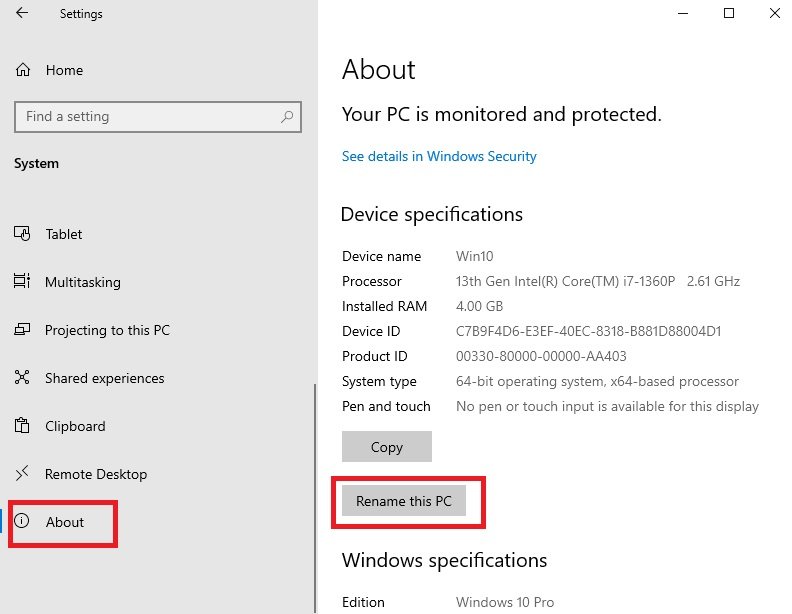
  1. Deschide Settings → System → About și notează în tabel procesorul, memoria RAM și tipul sistemului. Acest laborator utilizează un calculator gazdă x64 și imagini ISO x64 cu minimum 4 GB RAM pentru fiecare VM și memorie suplimentară pentru gazdă.
    Exemplu: Settings → System → About Fereastra Settings → System → About din Windows 10, cu procesorul, memoria RAM și tipul sistemului evidențiate
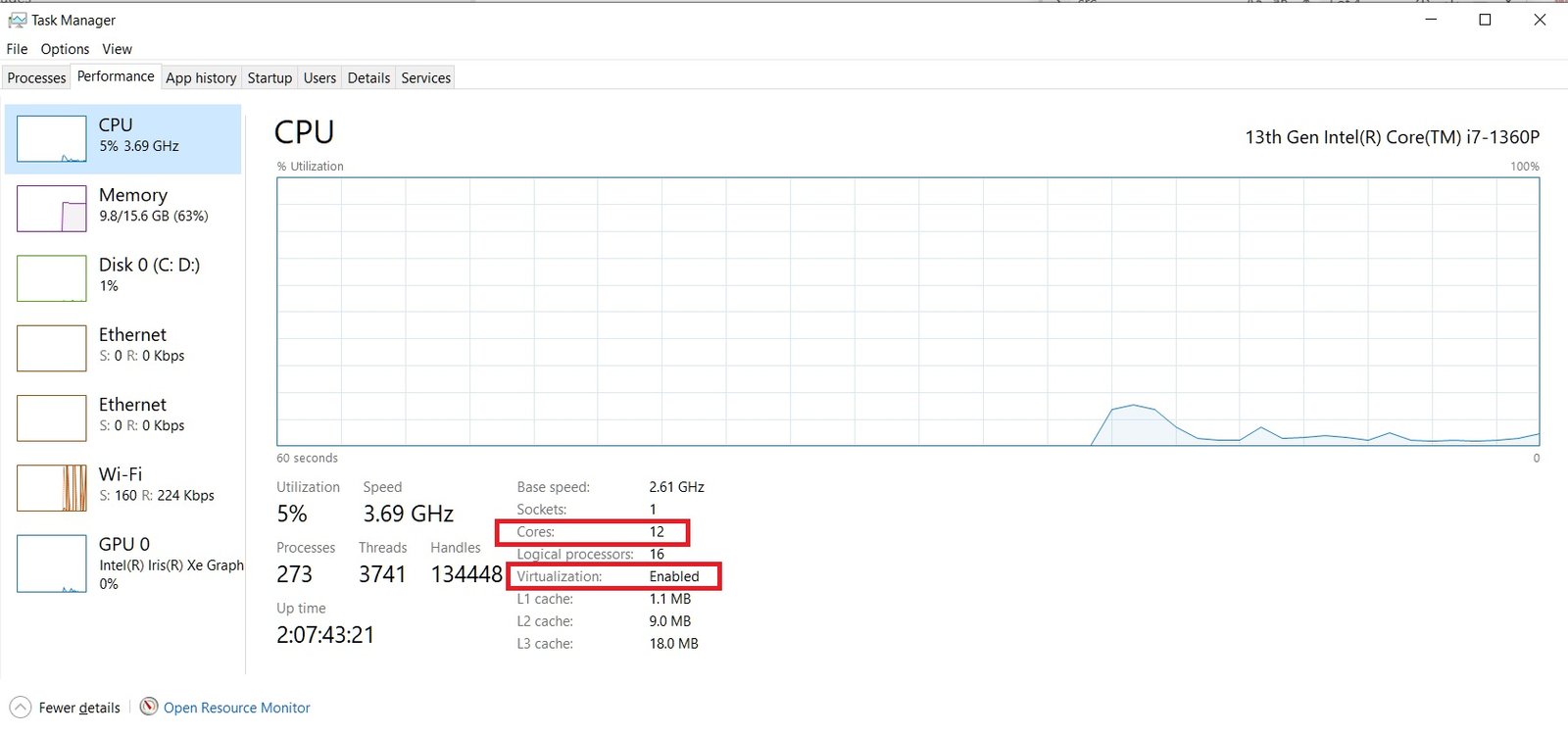
  2. Deschide Task Manager (Ctrl+Shift+Esc) → Performance → CPU și verifică numărul de nuclee și Virtualization: Enabled. Fiecărei VM îi vei aloca 2 procesoare virtuale (vCPU). Dacă virtualizarea este dezactivată, solicită profesorului activarea Intel VT-x / AMD-V în BIOS/UEFI.
    Exemplu: Task Manager → Performance → CPU Fereastra Settings → System → About din Windows 10, cu procesorul, memoria RAM și tipul sistemului evidențiate
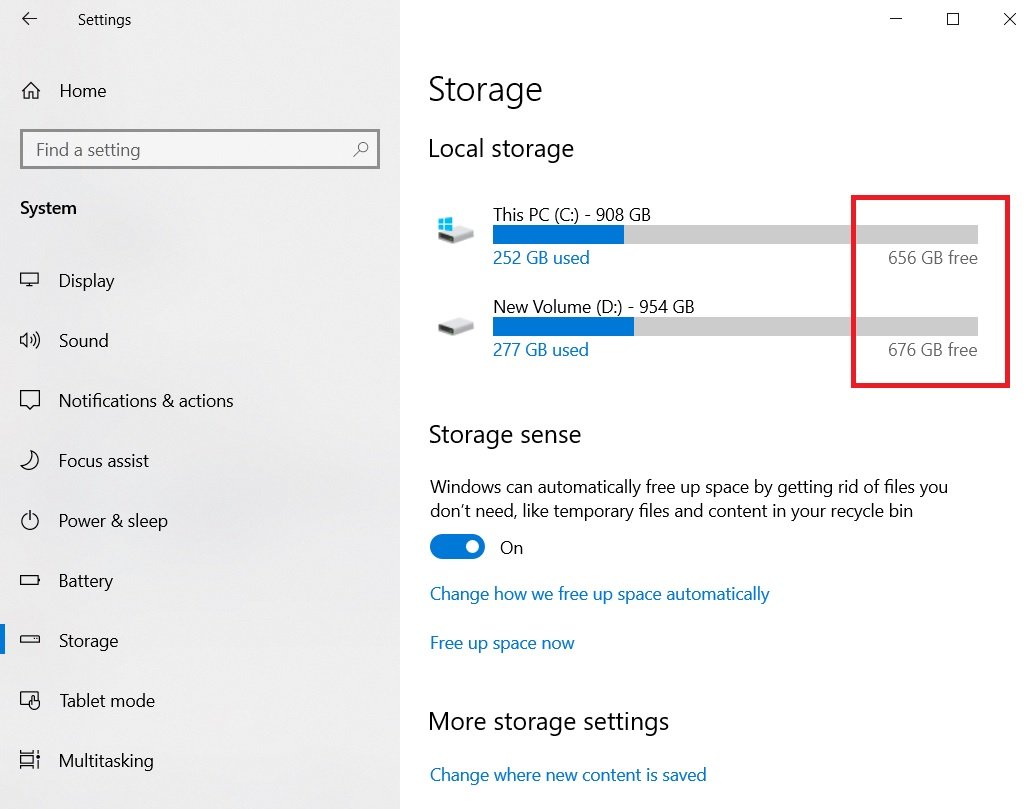
  3. În Settings → System → Storage, verifică dacă ai 50–80 GB liberi pentru fiecare VM. Pregătește un folder pentru cele trei mașini.
    Exemplu: Settings → System → Storage Fereastra Settings → System → About din Windows 10, cu procesorul, memoria RAM și tipul sistemului evidențiate
De reținut: gazdă, mașină virtuală și ISO

Gazda este calculatorul fizic. Mașina virtuală primește resurse virtuale și rulează propriul sistem de operare. ISO este imaginea unui disc de instalare: o montezi în unitatea optică virtuală, fără a crea un stick USB. Un disc alocat dinamic crește pe gazdă pe măsură ce este utilizat; capacitatea sa maximă nu reprezintă spațiu deja rezervat. Prevede spațiu suplimentar pentru ISO-uri, actualizări și snapshots.

Element verificat Rezultat / răspuns
Procesorul, RAM și sistemul gazdă
Virtualization și spațiul liber disponibil

0 din 5 pași executați
Sarcina 2. Instalarea aplicației VirtualBox

  1. Descarcă VirtualBox 7.2.16 pentru Windows. Dacă aplicația este deja instalată, verifică versiunea în Help → About.
  2. Rulează instalatorul cu drepturi de administrator. Parcurge Next, păstrează componentele necesare și confirmă instalarea driverelor Oracle.
  3. Instalarea componentelor de rețea poate întrerupe temporar conexiunea. Continuă cu Install → Finish și deschide VirtualBox Manager.
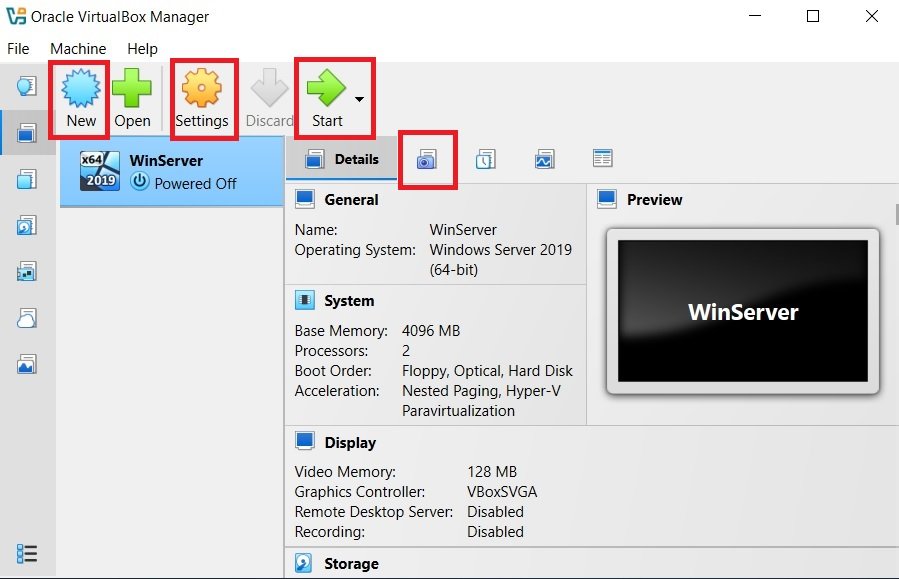
  4. Identifică comenzile New, Settings, Start și secțiunea Snapshots.
    Exemplu: Comenzile mașinii virtuale Fereastra Settings → System → About din Windows 10, cu procesorul, memoria RAM și tipul sistemului evidențiate
Element verificat Rezultat / răspuns
Versiunea VirtualBox instalată

0 din 4 pași executați
Sarcina 3. Crearea și configurarea mașinii WinServer2019

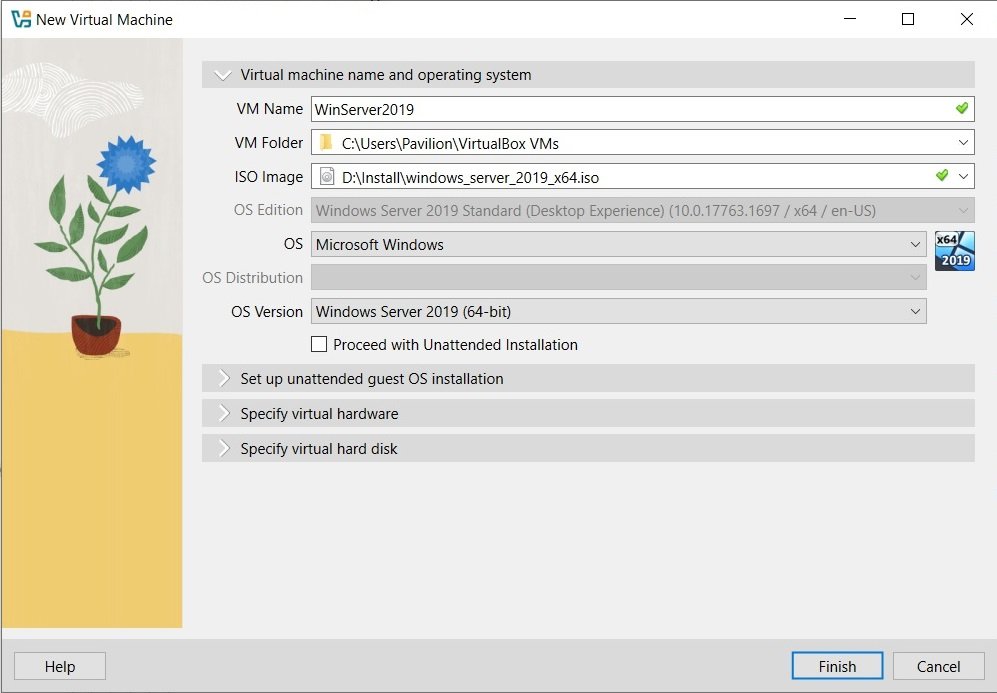
  1. Apasă New. Introdu numele WinServer2019 și selectează ISO-ul Windows Server 2019.
  2. Alege instalarea manuală: debifează Proceed with Unattended Installation sau bifează Skip Unattended Installation, în funcție de versiunea VirtualBox.
    Exemplu: Selectarea ISO și a sistemului de operare Fereastra Settings → System → About din Windows 10, cu procesorul, memoria RAM și tipul sistemului evidențiate
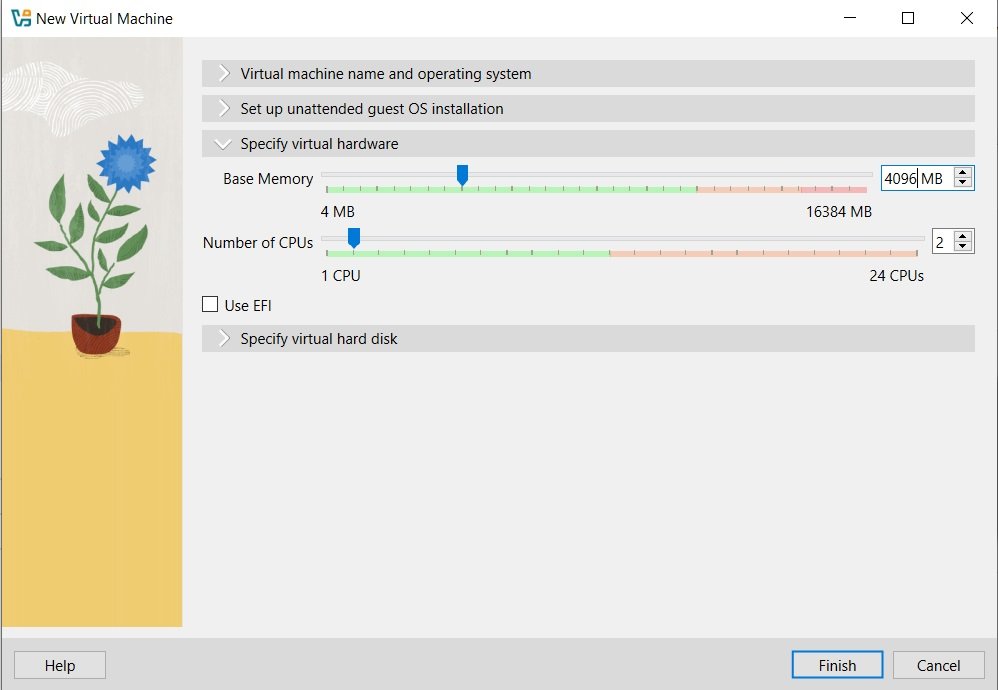
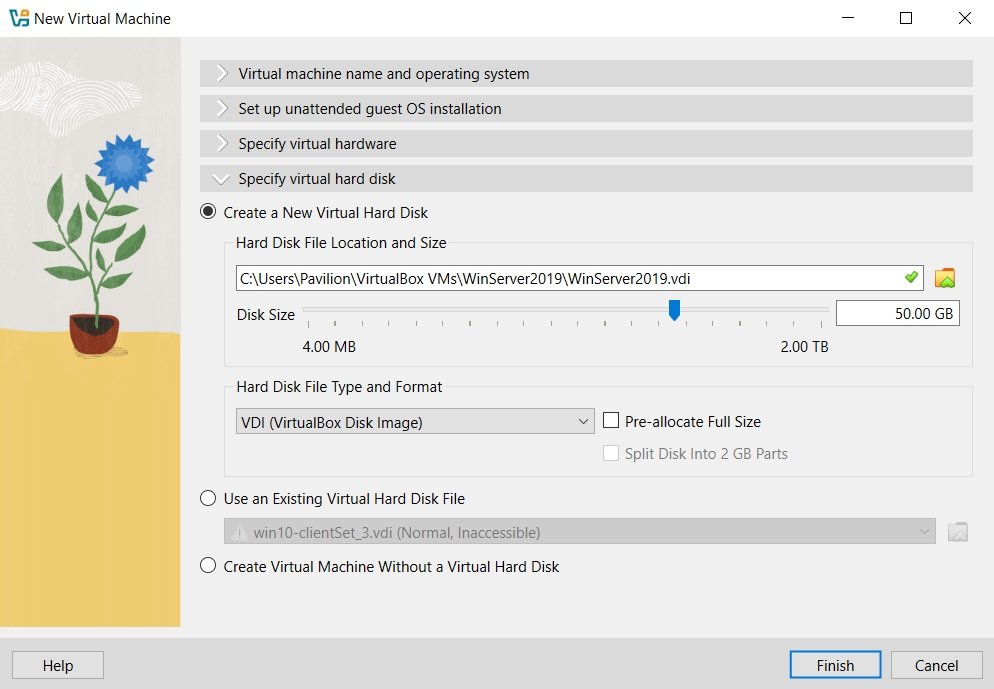
  3. Alocă 4096 MB RAM și 2 procesoare virtuale, creând un disc virtual nou 50 GB. Verifică rezumatul și apasă Finish.
    Exemplu: Alocarea memoriei mașinii virtuale Fereastra Settings → System → About din Windows 10, cu procesorul, memoria RAM și tipul sistemului evidențiate Fereastra Settings → System → About din Windows 10, cu procesorul, memoria RAM și tipul sistemului evidențiate
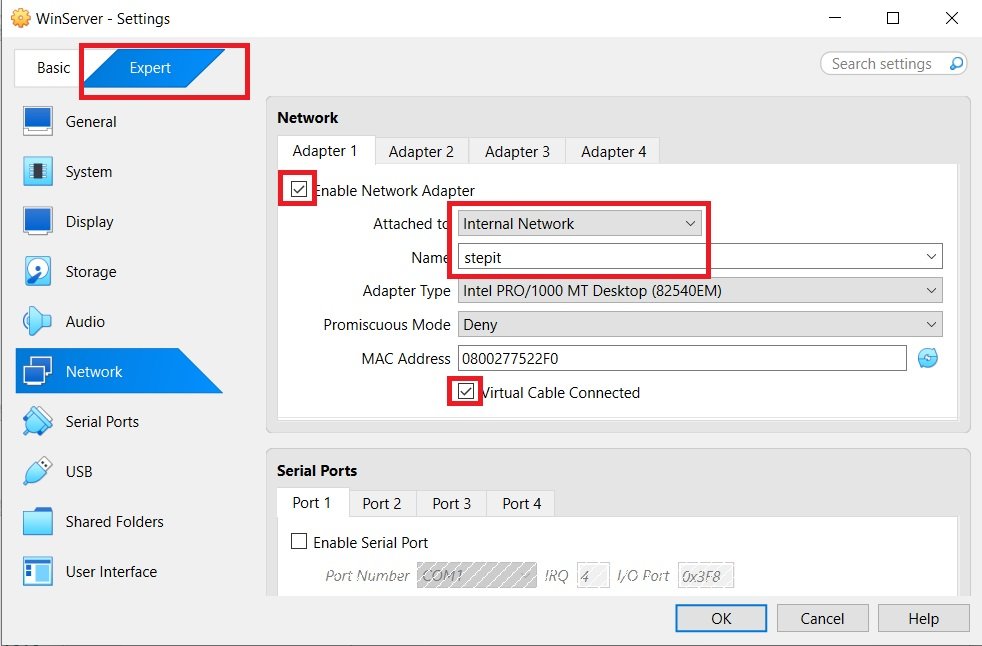
  4. Cu mașina oprită, intră în Settings (modul Expert). În Network → Adapter 1 bifează Enable Network Adapter, selectează modul Internal Network, cu numele stepit.
    Exemplu: Settings (Expert) → Network → Adaptor 1 Fereastra Settings → System → About din Windows 10, cu procesorul, memoria RAM și tipul sistemului evidențiate
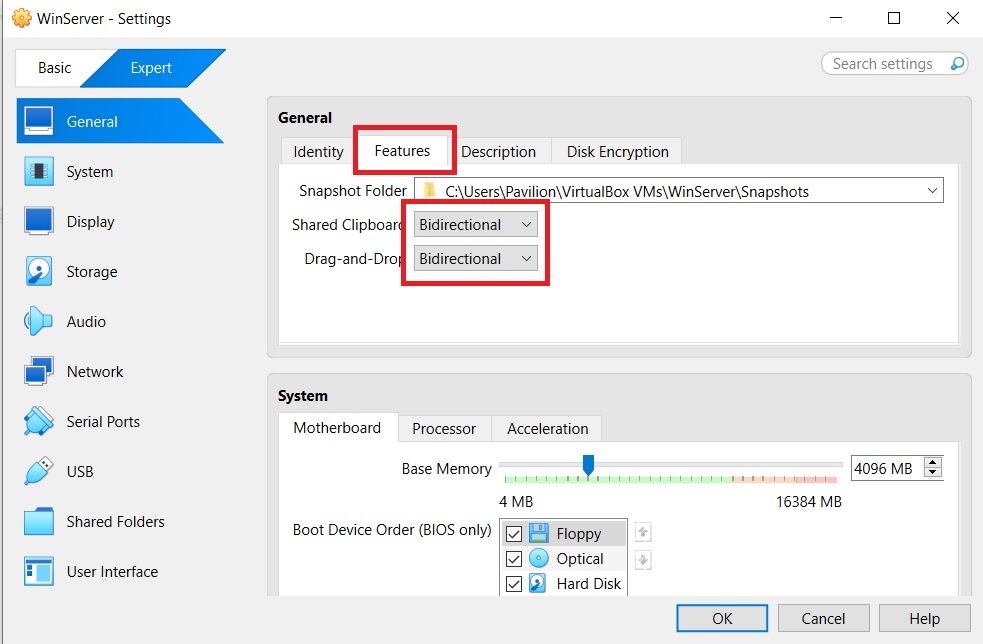
  5. În Settings → General, setează Shared Clipboard și Drag and Drop → Bidirectional. Funcționarea lor necesită Guest Additions.
    Exemplu: Settings (Expert) → General → Features Fereastra Settings → System → About din Windows 10, cu procesorul, memoria RAM și tipul sistemului evidențiate
NAT și Internal Network — ce diferență există?

NAT permite de regulă accesul mașinii la Internet prin gazdă. Internal Network conectează mașinile care folosesc același nume, de exemplu stepit, dar nu oferă automat Internet sau un server DHCP. Numele WinServer2019 din VirtualBox nu schimbă automat numele calculatorului din Windows.

Element verificat Rezultat / răspuns
RAM, procesoare virtuale și capacitatea discului
Tipul instalării și ISO-ul montat
Modul de rețea selectat

0 din 7 pași executați
II. Instalarea și configurarea Windows Server 2019

Sarcina 4. Instalarea sistemului Windows Server

  1. Selectează WinServer2019 → Start. La prima pornire, dacă apare Press any key to boot from CD or DVD, nu apăsa nicio tastă; așteaptă pornirea automată a instalatorului.
    Exemplu: Pornirea instalării Windows Server de pe ISO Fereastra Settings → System → About din Windows 10, cu procesorul, memoria RAM și tipul sistemului evidențiate
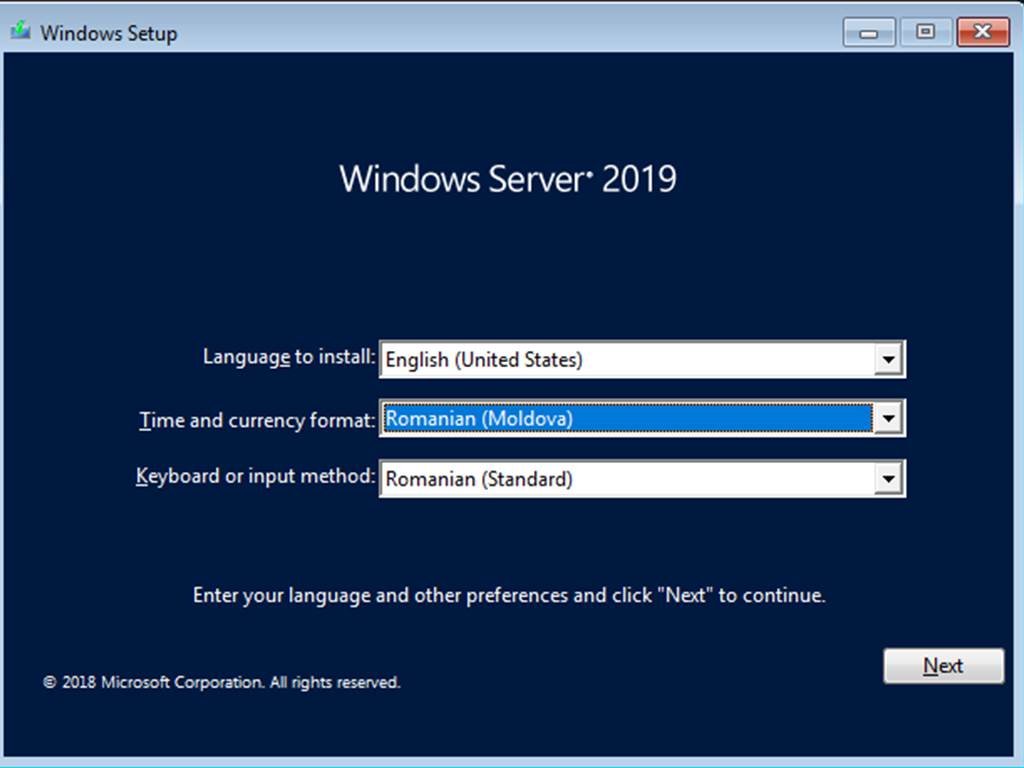
  2. Selectează Language to install: English (United States), Time and currency format: Romanian (Moldova) și Keyboard or input method: Romanian (Standard). Apasă Next → Install now.
    Exemplu: Setări regionale Fereastra Settings → System → About din Windows 10, cu procesorul, memoria RAM și tipul sistemului evidențiate
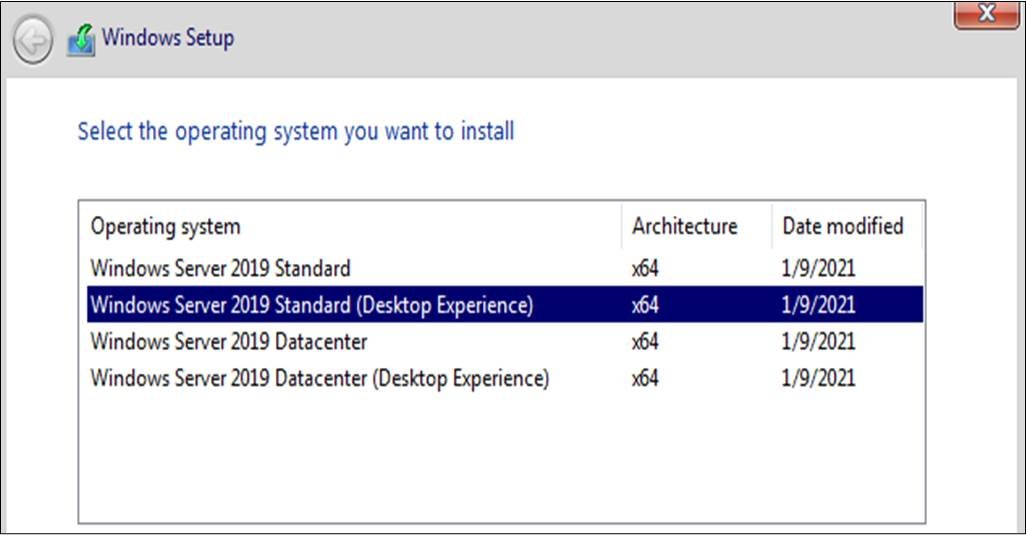
  3. Selectează ediția Windows Server 2019 Standard (Desktop Experience).
    Exemplu: Selectarea ediției Fereastra Settings → System → About din Windows 10, cu procesorul, memoria RAM și tipul sistemului evidențiate
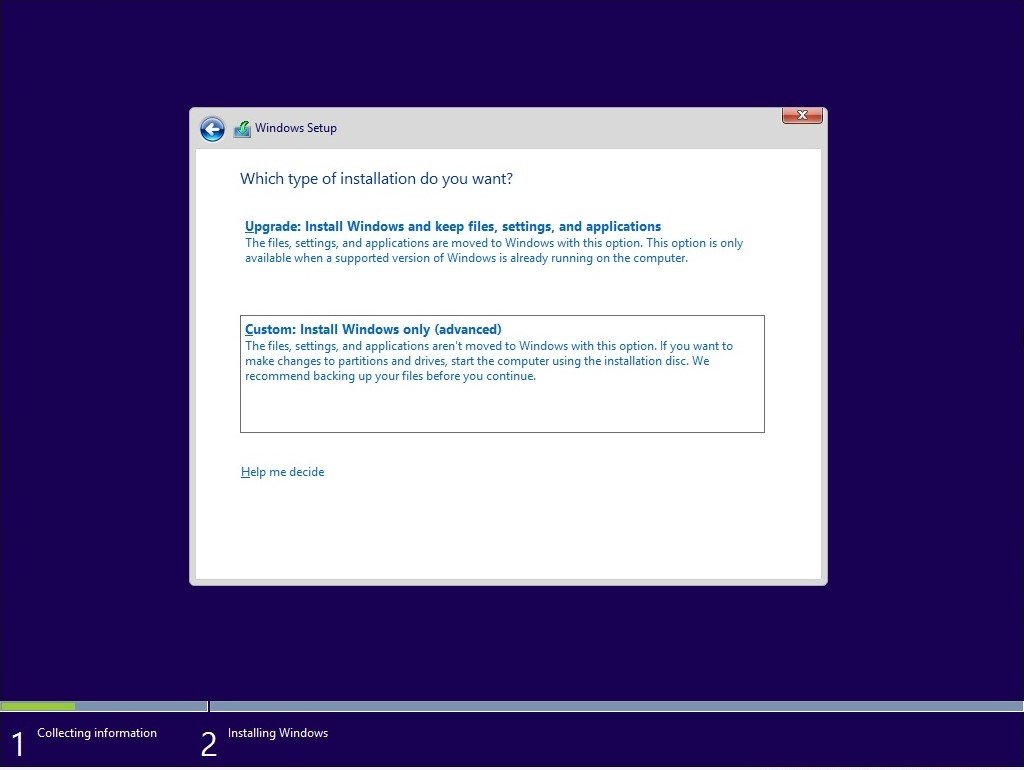
  4. Citește și acceptă termenii de licență. Selectează Custom: Install Windows only (advanced) pentru instalare curată.
    Exemplu: Selectarea tipul instalării Fereastra Settings → System → About din Windows 10, cu procesorul, memoria RAM și tipul sistemului evidențiate
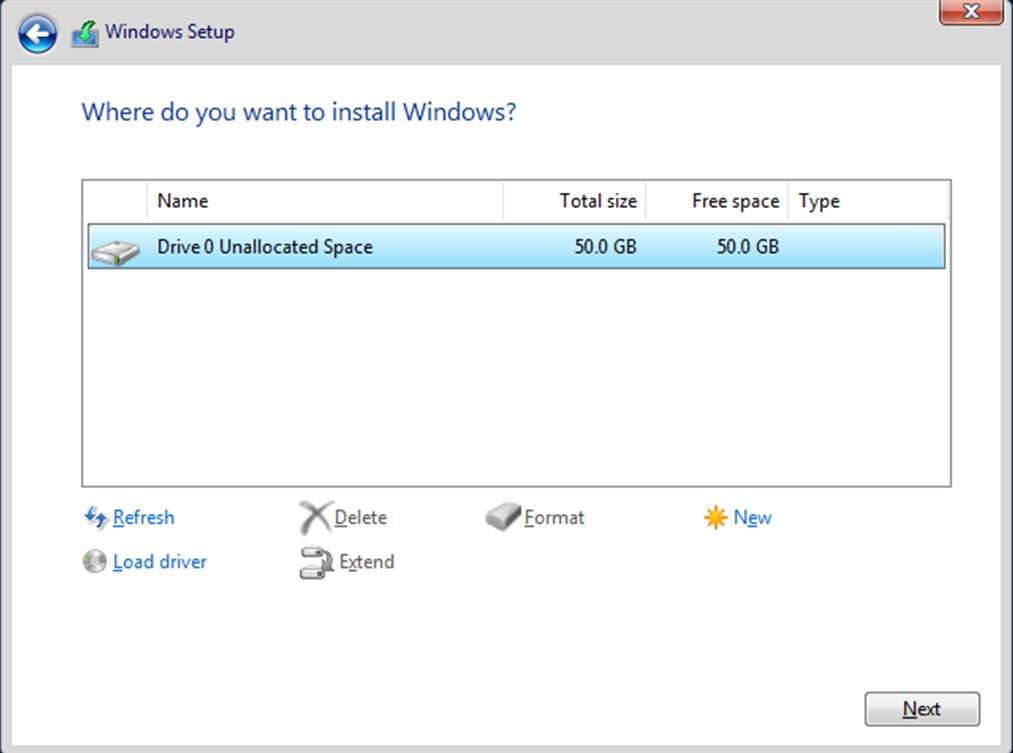
  5. Selectează Drive 0 Unallocated Space de pe discul virtual de 50 GB și apasă Next. Permite instalatorului să creeze partițiile necesare. Nu modifica alte discuri.
    Exemplu: Selectarea discului pentru instalare Fereastra Settings → System → About din Windows 10, cu procesorul, memoria RAM și tipul sistemului evidențiate
  6. Așteaptă copierea fișierelor, instalarea componentelor și repornirile. După prima repornire, nu mai apăsa o tastă pentru pornirea de pe ISO; lasă sistemul să continue de pe discul virtual.
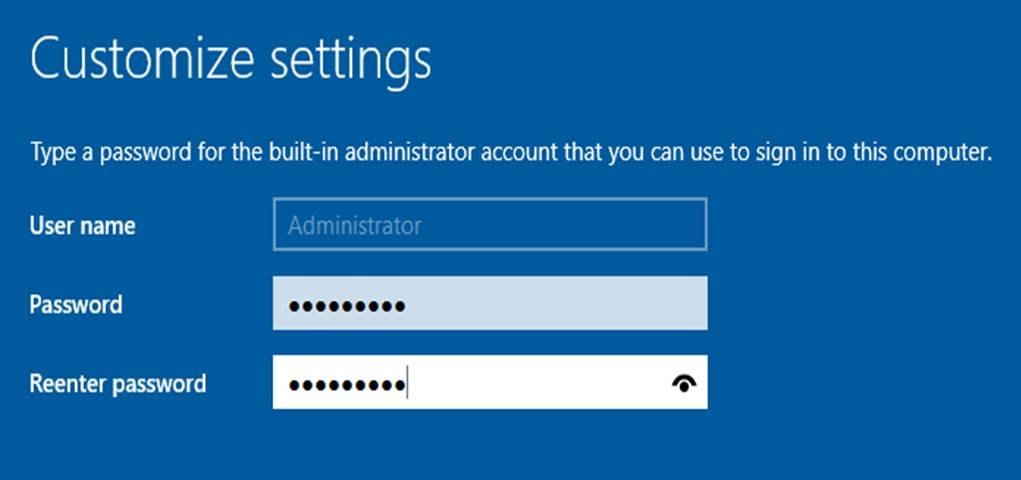
  7. Setează parola 111AQZswx pentru Administrator, confirmă și finalizează configurarea.
    Exemplu: Setarea parolei Fereastra Settings → System → About din Windows 10, cu procesorul, memoria RAM și tipul sistemului evidențiate
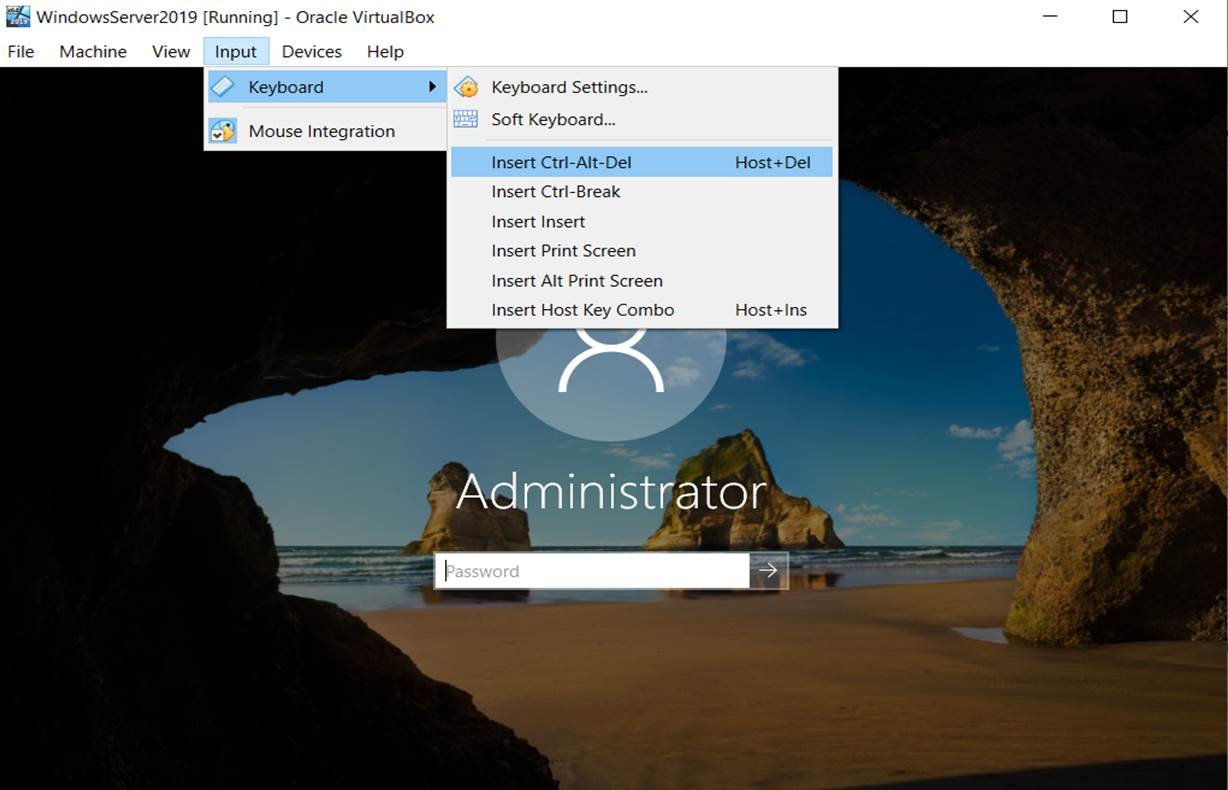
  8. Pentru autentificare, folosește Ctrl+Del sau meniul VirtualBox Input → Keyboard → Insert Ctrl+Alt+Del, apoi introdu parola Administrator.
    Exemplu: Autentificarea Fereastra Settings → System → About din Windows 10, cu procesorul, memoria RAM și tipul sistemului evidențiate
Desktop Experience / Server Core

Desktop Experience include interfața grafică. O ediție fără această mențiune instalează Server Core, cu administrare predominant din linia de comandă. Upgrade păstrează o instalare existentă compatibilă; pentru discul virtual nou alegem Custom.

Element verificat Rezultat / răspuns
Ediția instalată
Tipul instalării și discul ales
Rezultatul primei autentificări

0 din 8 pași executați
Sarcina 5. Configurarea și verificarea Windows Server

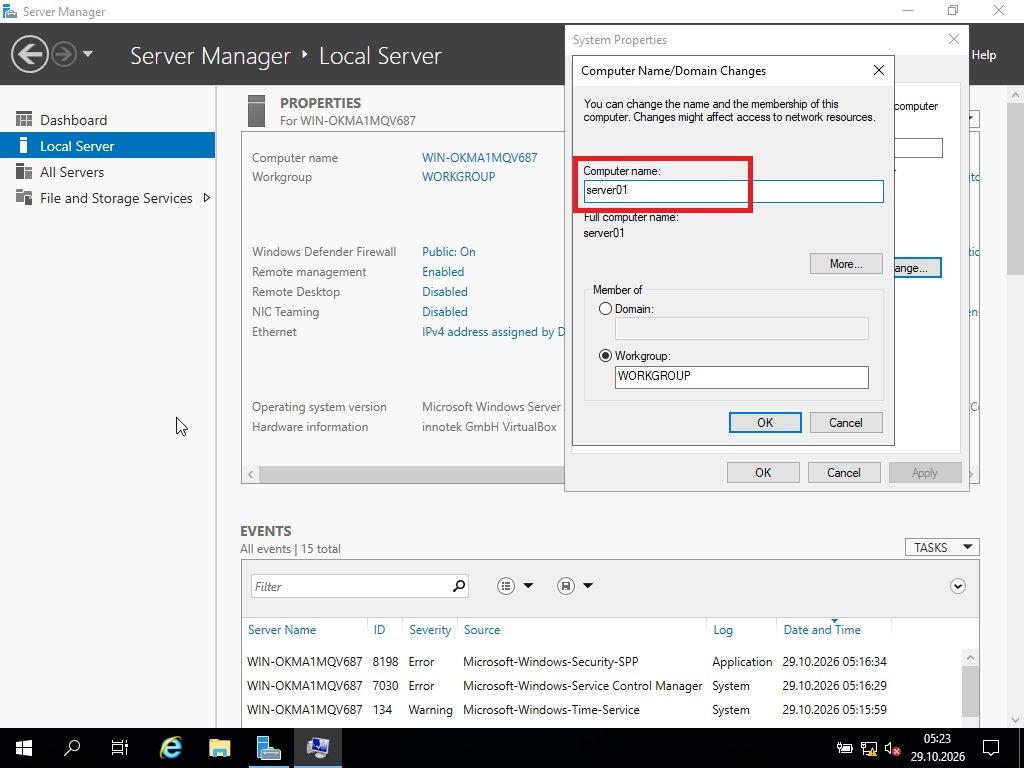
  1. Deschide Server Manager → Local Server. Apasă numele calculatorului → Change și setează server01. Confirmă și repornește; autentifică-te din nou.
    Exemplu: Server Manager → Local Server: Computer name Fereastra Settings → System → About din Windows 10, cu procesorul, memoria RAM și tipul sistemului evidențiate
    Exemplu: Change → Computer name Fereastra Settings → System → About din Windows 10, cu procesorul, memoria RAM și tipul sistemului evidențiate
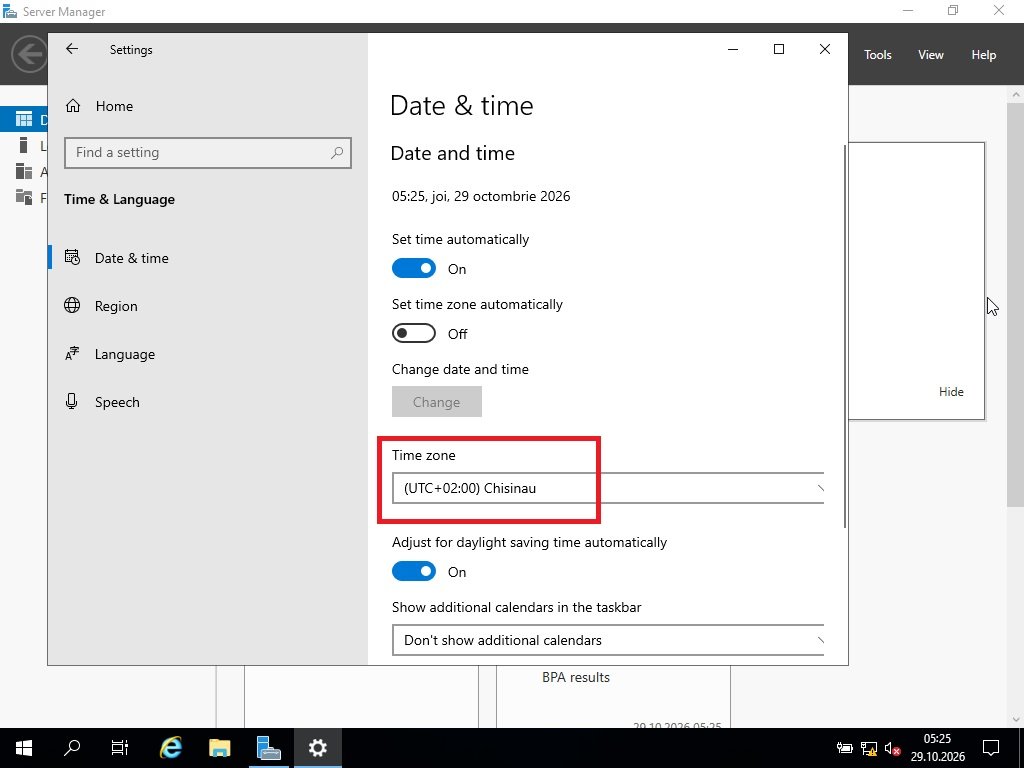
  2. Verifică data, ora și fusul orar pentru Republica Moldova. Corectează-le dacă este necesar; alegerea regiunii nu garantează fusul orar corect.
    Exemplu: Setting → Time&Language → Date&Time → Time zone Fereastra Settings → System → About din Windows 10, cu procesorul, memoria RAM și tipul sistemului evidențiate
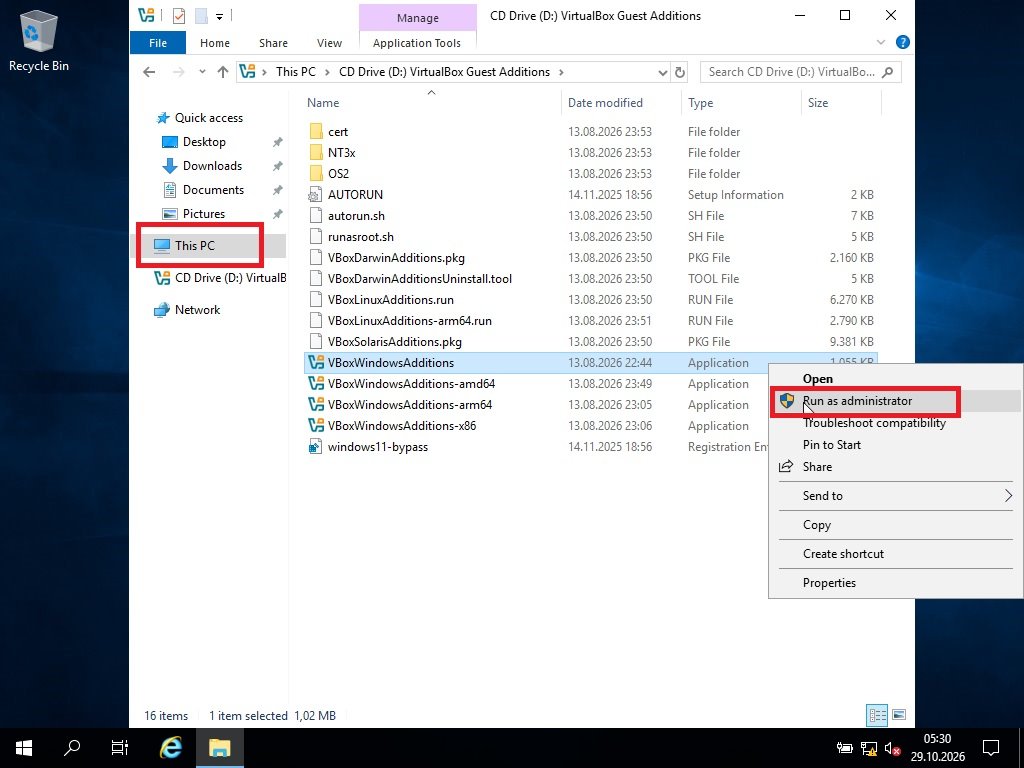
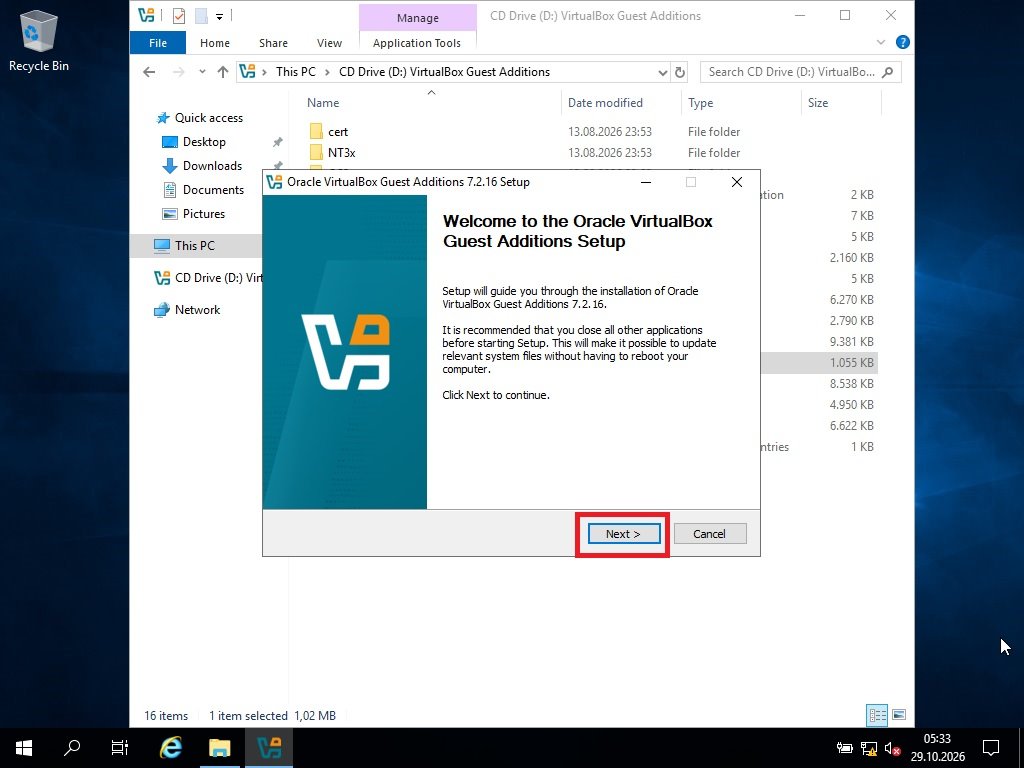
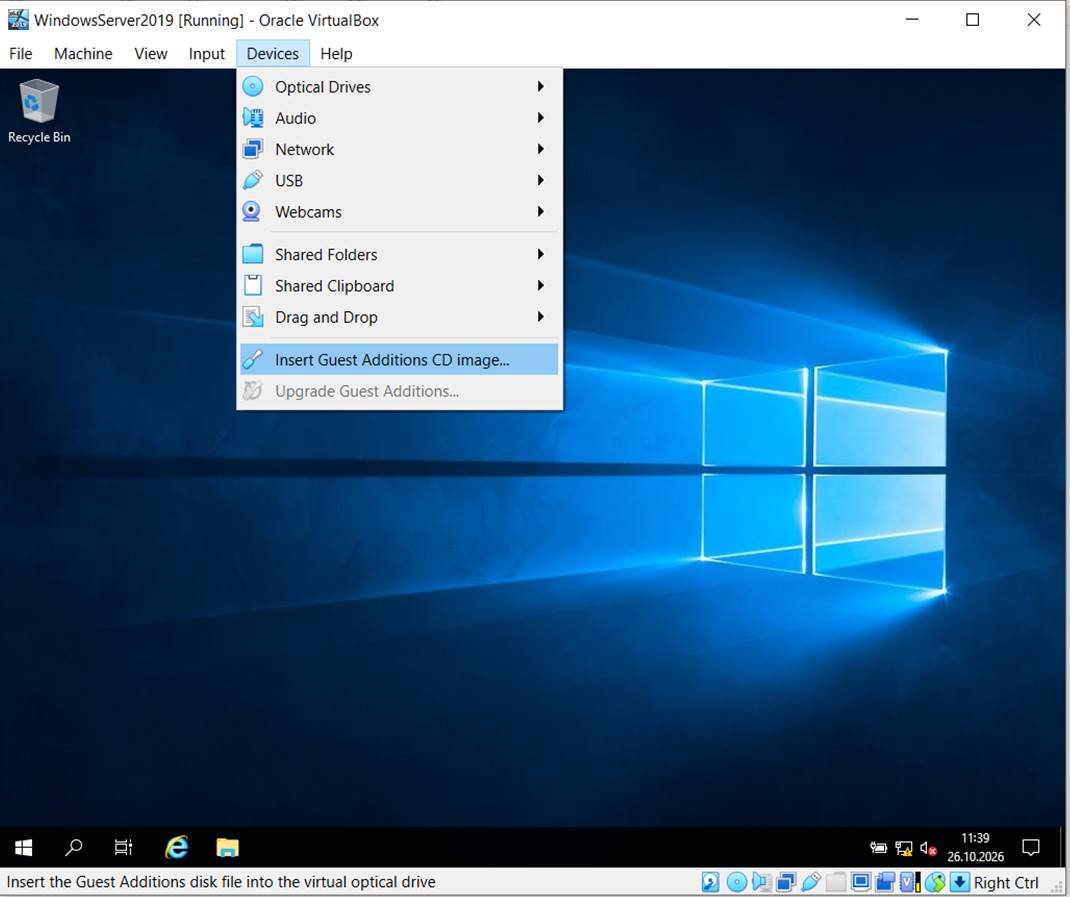
  3. În fereastra VM selectează Devices → Insert Guest Additions CD image. În Windows deschide File Explorer → This PC, intră pe CD-ul VirtualBox Guest Additions și rulează VBoxWindowsAdditions.exe ca administrator.
    Exemplu: Devices → Insert Guest Additions CD image Fereastra Settings → System → About din Windows 10, cu procesorul, memoria RAM și tipul sistemului evidențiate
    Exemplu: This PC: VirtualBox Guest Additions → VBoxWindowsAdditions.exe → Run as administrator Fereastra Settings → System → About din Windows 10, cu procesorul, memoria RAM și tipul sistemului evidențiate
    Exemplu: Instalatorul VirtualBox Guest Additions Fereastra Settings → System → About din Windows 10, cu procesorul, memoria RAM și tipul sistemului evidențiate
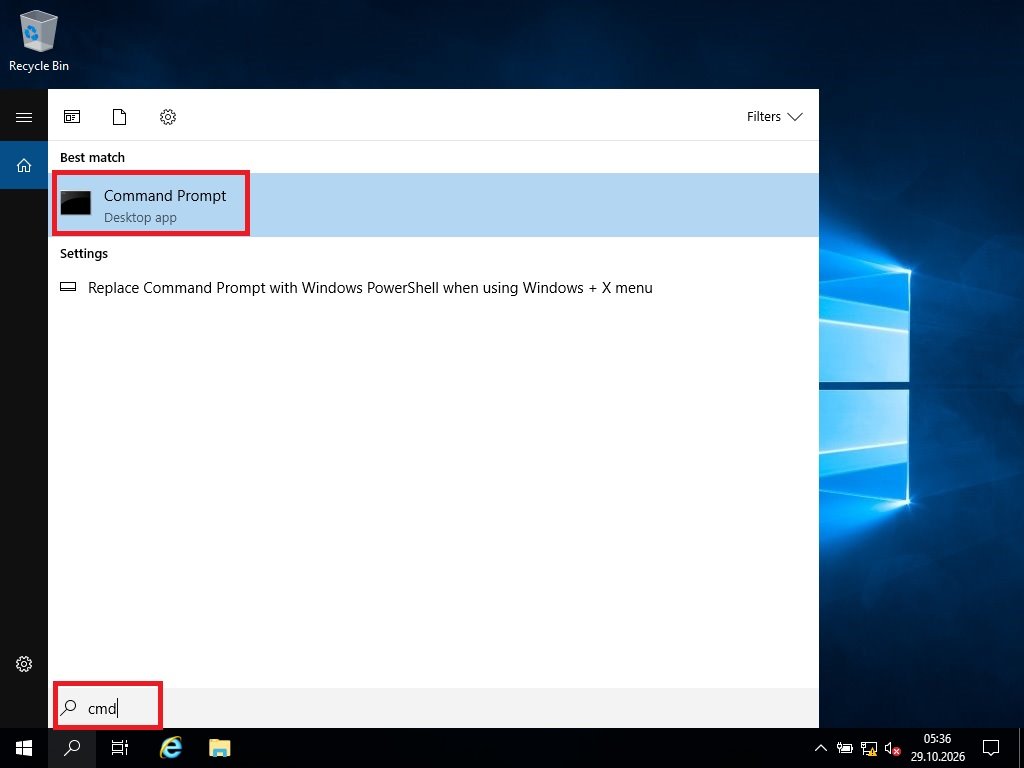
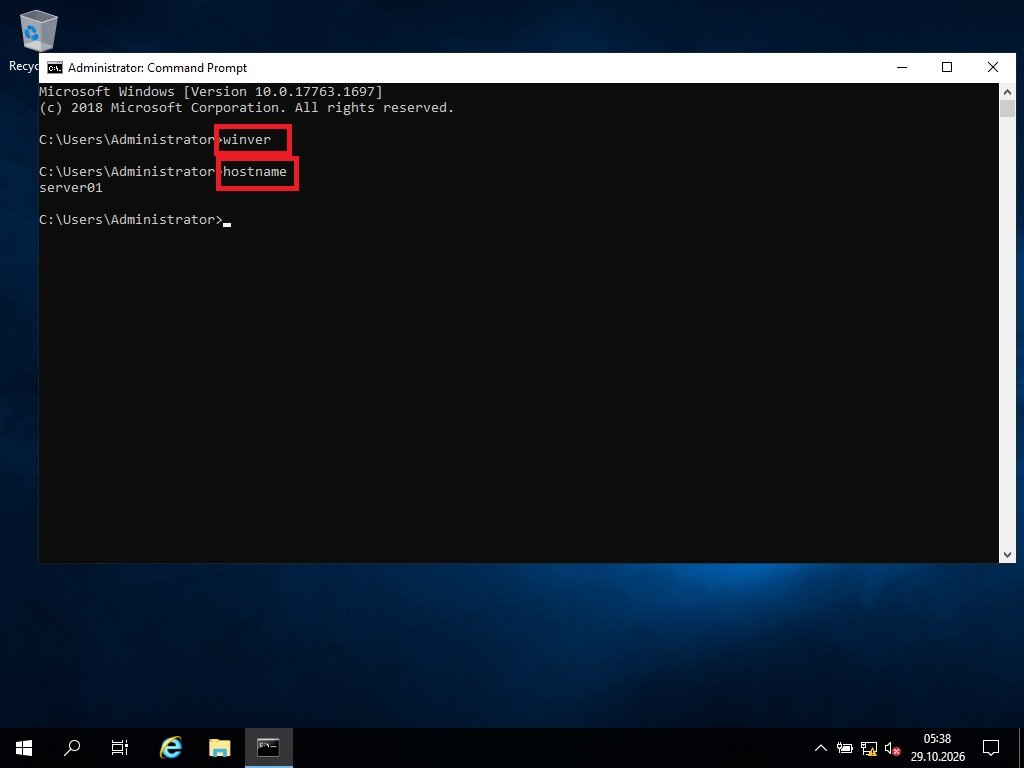
  4. Parcurge instalarea, confirmă driverele și repornește. Deschide Command Prompt în VM și execută winver și hostname pentru a afișa versiunea și numele calculatorului.
    Exemplu: Deschiderea cmd Fereastra Settings → System → About din Windows 10, cu procesorul, memoria RAM și tipul sistemului evidențiate
    Exemplu: Executarea comenzilor Fereastra Settings → System → About din Windows 10, cu procesorul, memoria RAM și tipul sistemului evidențiate
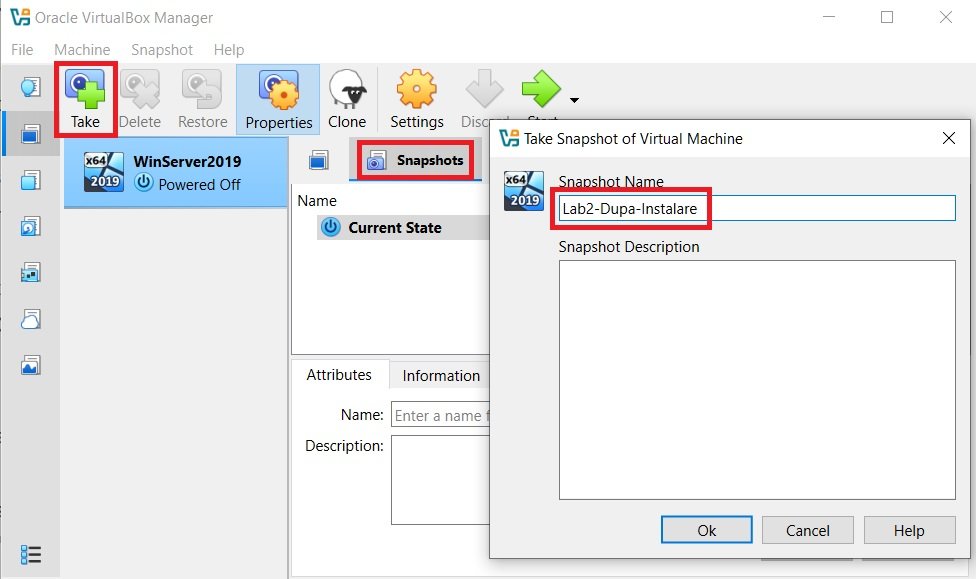
  5. Oprește sistemul prin Start → Power → Shut down. În VirtualBox selectează Snapshots → Take și creează snapshot-ul Lab2-Dupa-Instalare.
    Exemplu: Start → Power → Shut down Fereastra Settings → System → About din Windows 10, cu procesorul, memoria RAM și tipul sistemului evidențiate
    Exemplu: Snapshots → Take: Snapshot Name Fereastra Settings → System → About din Windows 10, cu procesorul, memoria RAM și tipul sistemului evidențiate
Oprire și snapshot

Send the shutdown signal solicită oprirea normală a sistemului; Save the machine state păstrează sesiunea pentru reluare; Power off întrerupe forțat alimentarea virtuală și poate pierde date. Un snapshot permite revenirea la o stare anterioară, dar nu înlocuiește o copie de siguranță independentă.

Element verificat Rezultat / răspuns
Numele calculatorului și fusul orar
Valorile winver și hostname
Numele snapshot-ului

0 din 6 pași executați
III. Instalarea și configurarea Windows 10

Sarcina 6. Crearea mașinii Win10 și alegerea metodei

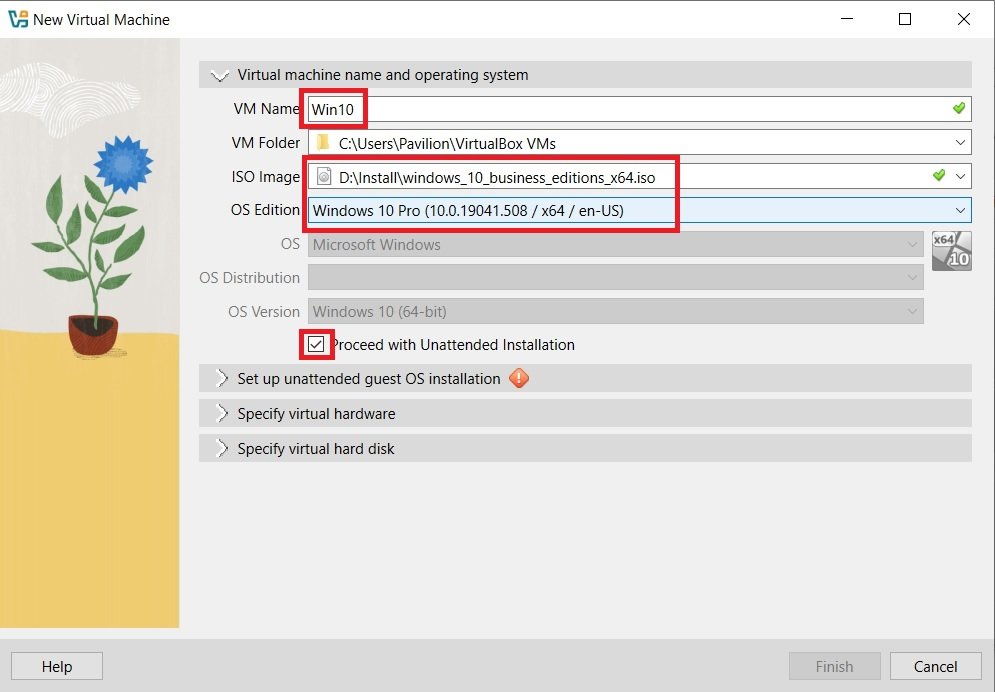
  1. În VirtualBox apasă New, introdu Win10, alege ISO-ul Windows 10 x64. Verifică sistemul și ediția detectate. Pentru instalarea automată, activează Proceed with Unattended Installation.
    Exemplu: Selectarea ISO și a sistemului de operare Fereastra Settings → System → About din Windows 10, cu procesorul, memoria RAM și tipul sistemului evidențiate
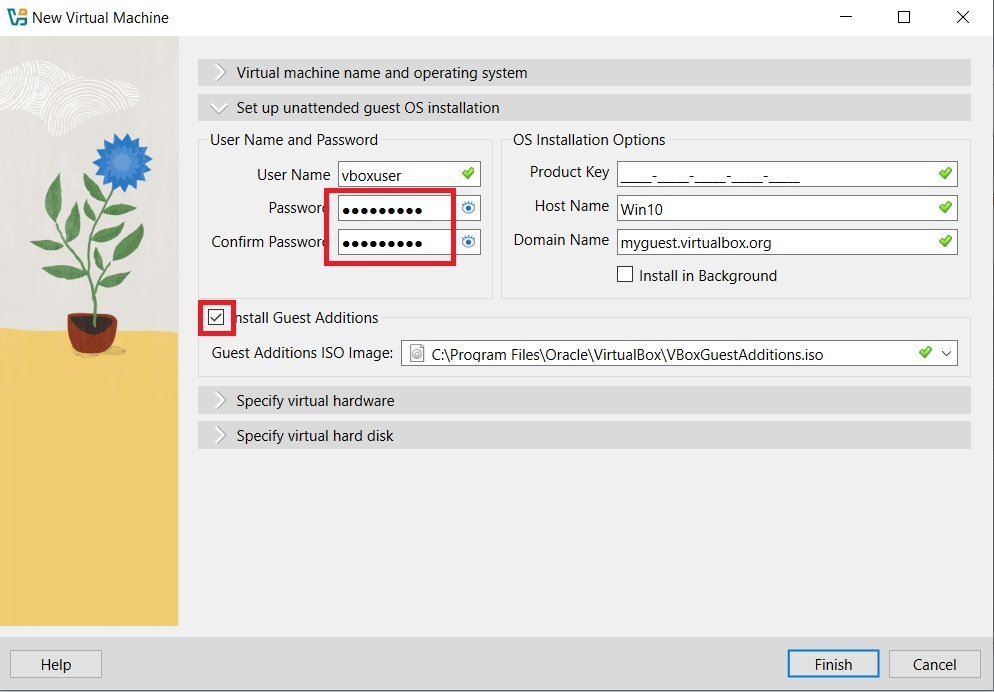
  2. Completează utilizatorul vboxuser, cu parolă 111AQZswx; bifează Install Guest Additions.
    Exemplu: Configurarea utilizatorului, parolei și opțiunii Install Guest Additions Fereastra Settings → System → About din Windows 10, cu procesorul, memoria RAM și tipul sistemului evidențiate
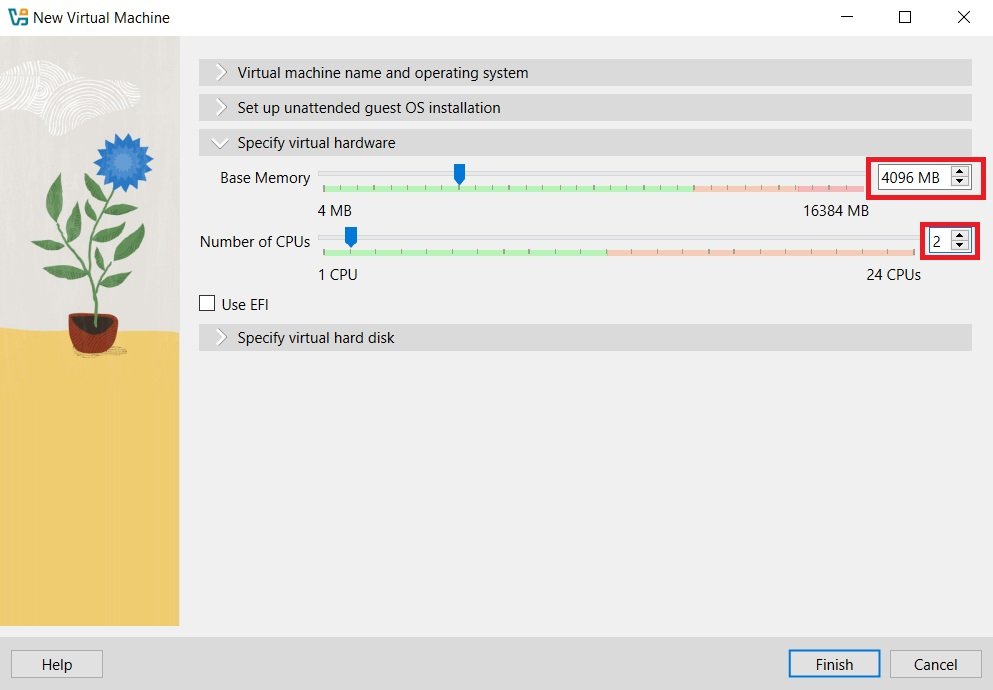
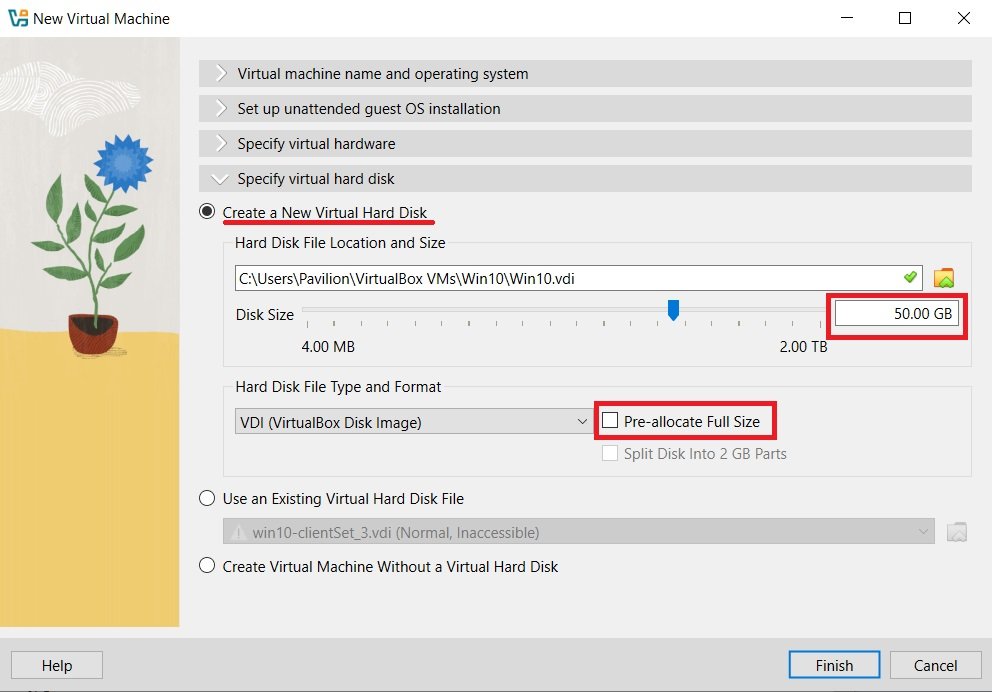
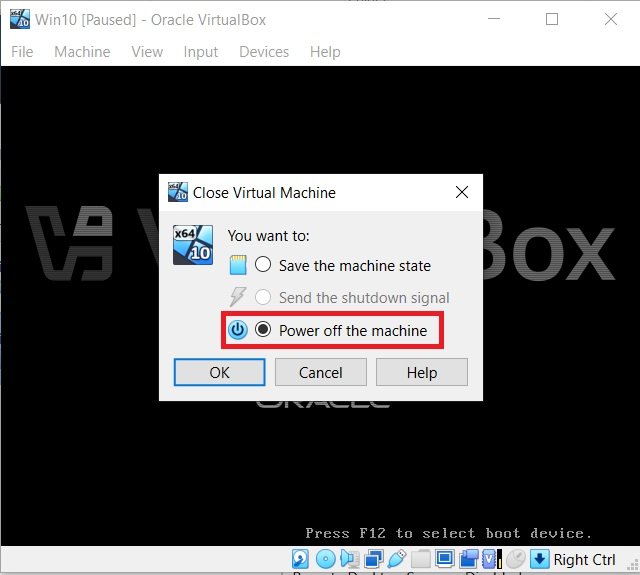
  3. Alocă 4096 MB RAM, 2 procesoare virtuale, un disc VDI nou, dinamic, 50 GB. Apasă Finish. Dacă începe instalarea automată, oprește VM prin Power off the machine, apoi continuă configurarea din Settings.
    Exemplu: Configurarea memoriei RAM și a procesoarelor virtuale Fereastra Settings → System → About din Windows 10, cu procesorul, memoria RAM și tipul sistemului evidențiate
    Exemplu: Configurarea discului virtual VDI Fereastra Settings → System → About din Windows 10, cu procesorul, memoria RAM și tipul sistemului evidențiate
    Exemplu: Oprirea forțată a VM înainte de instalarea Windows 10 Fereastra Settings → System → About din Windows 10, cu procesorul, memoria RAM și tipul sistemului evidențiate
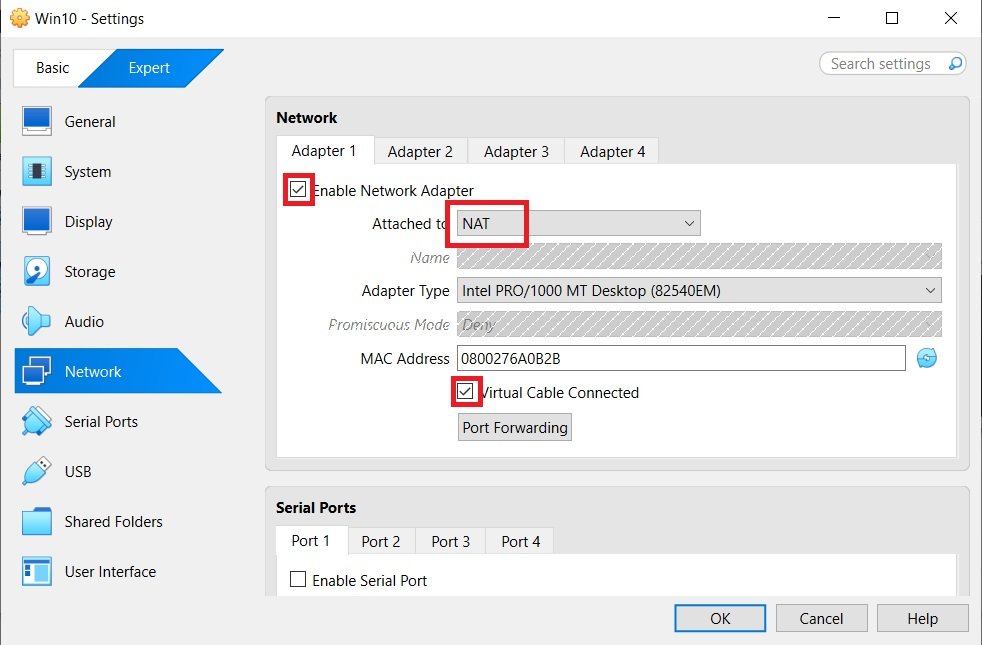
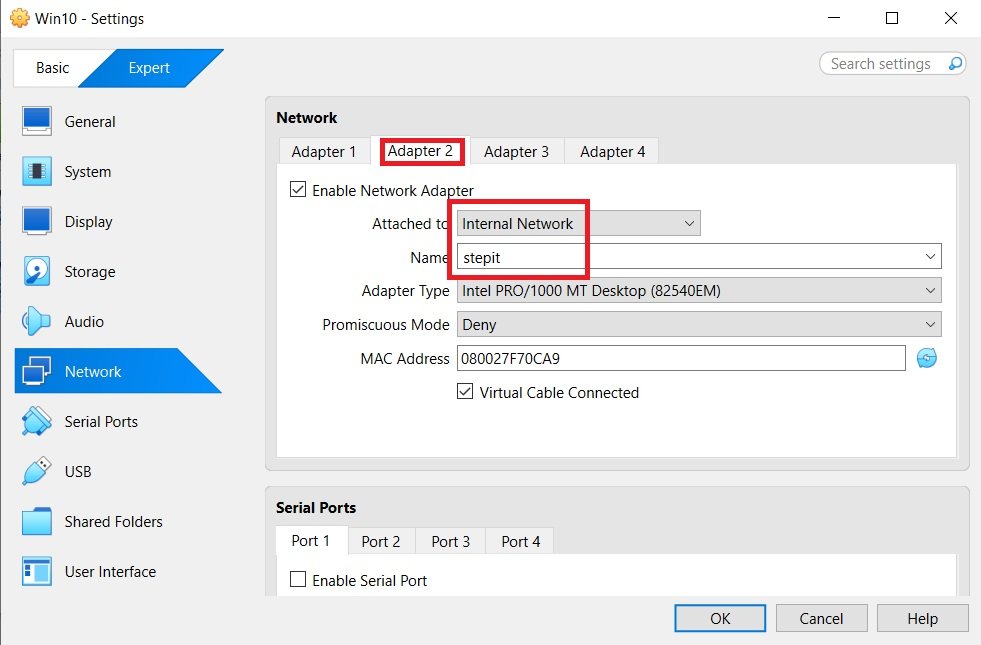
  4. În Settings → Network, configurează: Adapter 1 → NAT și Adapter 2 → Internal Network: stepit. Bifează Enable Network Adapter, Virtual Cable Connected pentru ambele adaptoare.
    Exemplu: Settings (Expert) → Network → Adapter 1 Fereastra Settings → System → About din Windows 10, cu procesorul, memoria RAM și tipul sistemului evidențiate
    Exemplu: Settings (Expert) → Network → Adapter 2 Fereastra Settings → System → About din Windows 10, cu procesorul, memoria RAM și tipul sistemului evidențiate
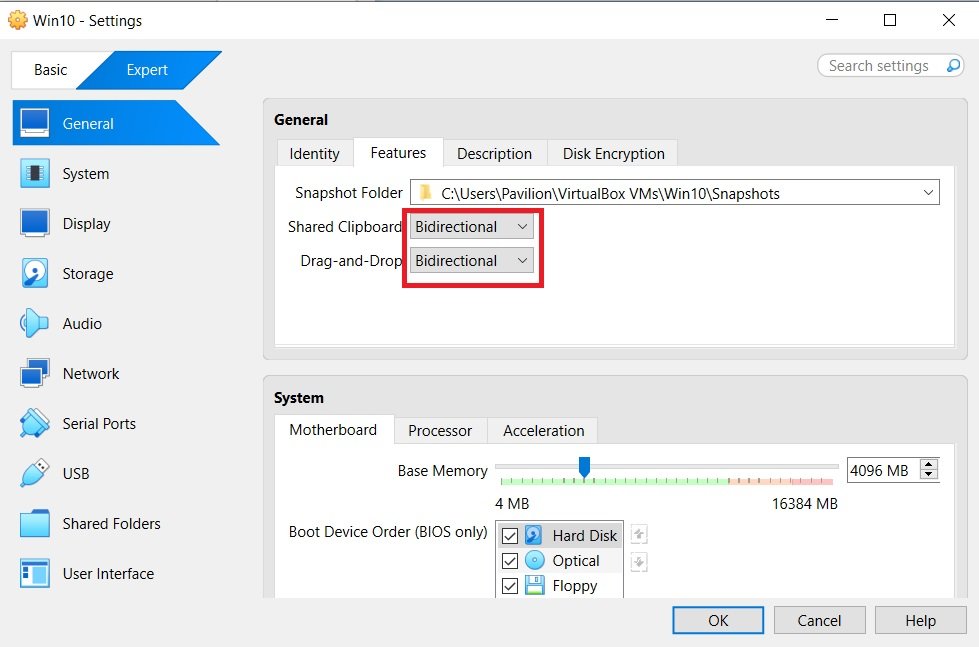
  5. În Settings: General (Features) configurează Shared Clipboard și Drag and Drop → Bidirectional. Pornește mașina cu Start și lasă instalarea automată să se finalizeze, fără intervenții..
    Exemplu: Settings → General → Features Fereastra Settings → System → About din Windows 10, cu procesorul, memoria RAM și tipul sistemului evidențiate
Ce face Unattended Installation?

VirtualBox furnizează automat răspunsuri instalatorului și poate crea utilizatorul și instala Guest Additions. Unele ecrane de mai jos nu apar. În raport notează „automat” pentru etapele executate fără intervenție și verifică rezultatul în Windows.

Element verificat Rezultat / răspuns
Metoda aleasă: automată sau manuală
Configurația VM: RAM, procesoare și disc
Numele de utilizator configurat

0 din 6 pași executați
Sarcina 7. Configurarea finală Windows 10

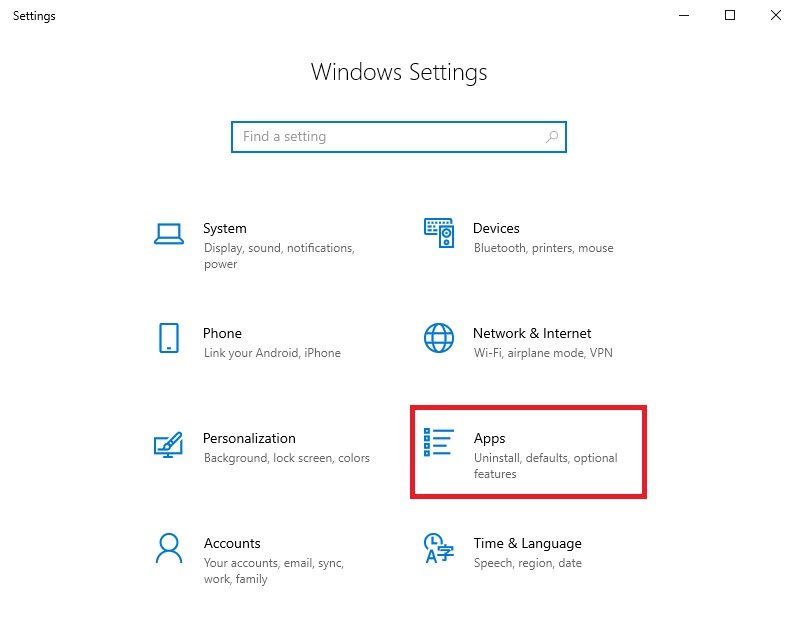
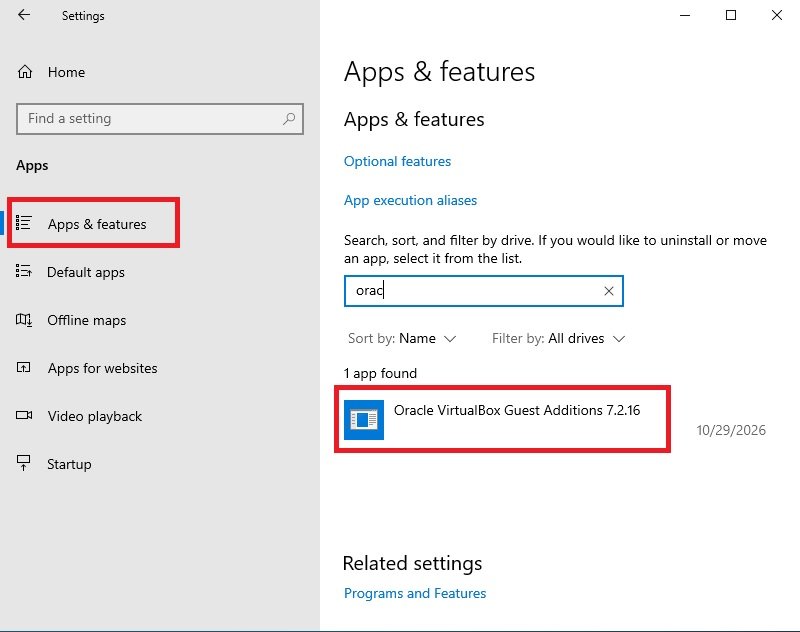
  1. În Settings → Apps → Apps & features, verifică Oracle VirtualBox Guest Additions. Dacă lipsește, selectează Devices → Insert Guest Additions CD Image, rulează VBoxWindowsAdditions.exe ca administrator din This PC, finalizează instalarea și repornește VM.
    Exemplu: Settings → Apps Fereastra Settings → System → About din Windows 10, cu procesorul, memoria RAM și tipul sistemului evidențiate
    Exemplu: Apps & features: search Fereastra Settings → System → About din Windows 10, cu procesorul, memoria RAM și tipul sistemului evidențiate
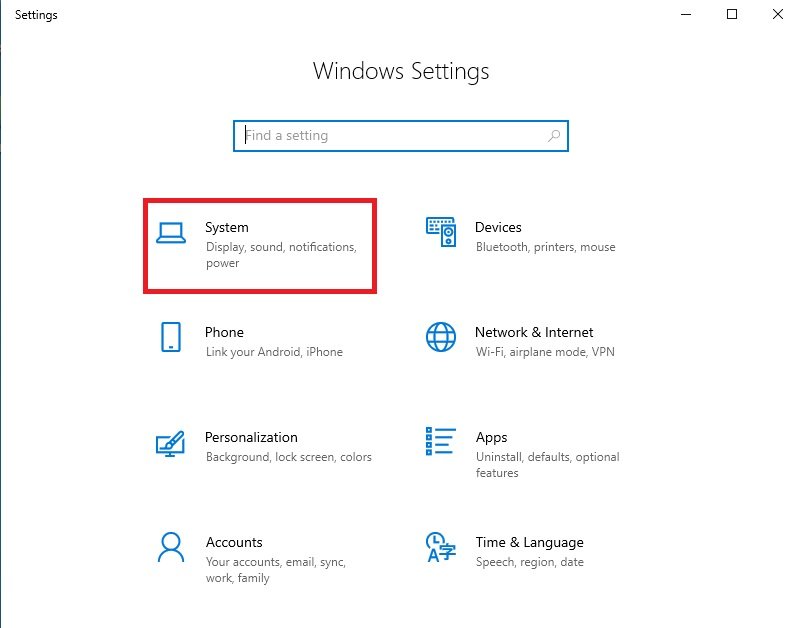
  2. Verifică numele calculatorului în cmd prin hostname. Dacă diferă de WIN10, deschide Settings → System → About → Rename this PC, introdu WIN10, confirmă și repornește.
    Exemplu: Settings → System Fereastra Settings → System → About din Windows 10, cu procesorul, memoria RAM și tipul sistemului evidențiate
    Exemplu: About → Rename this PC Fereastra Settings → System → About din Windows 10, cu procesorul, memoria RAM și tipul sistemului evidențiate
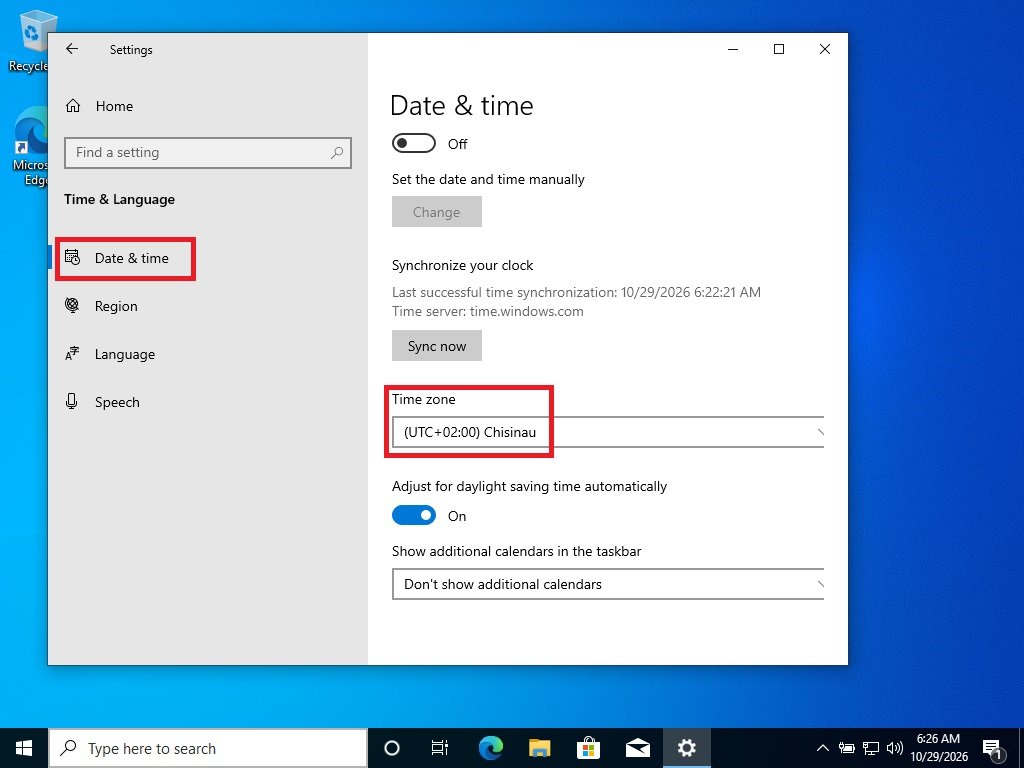
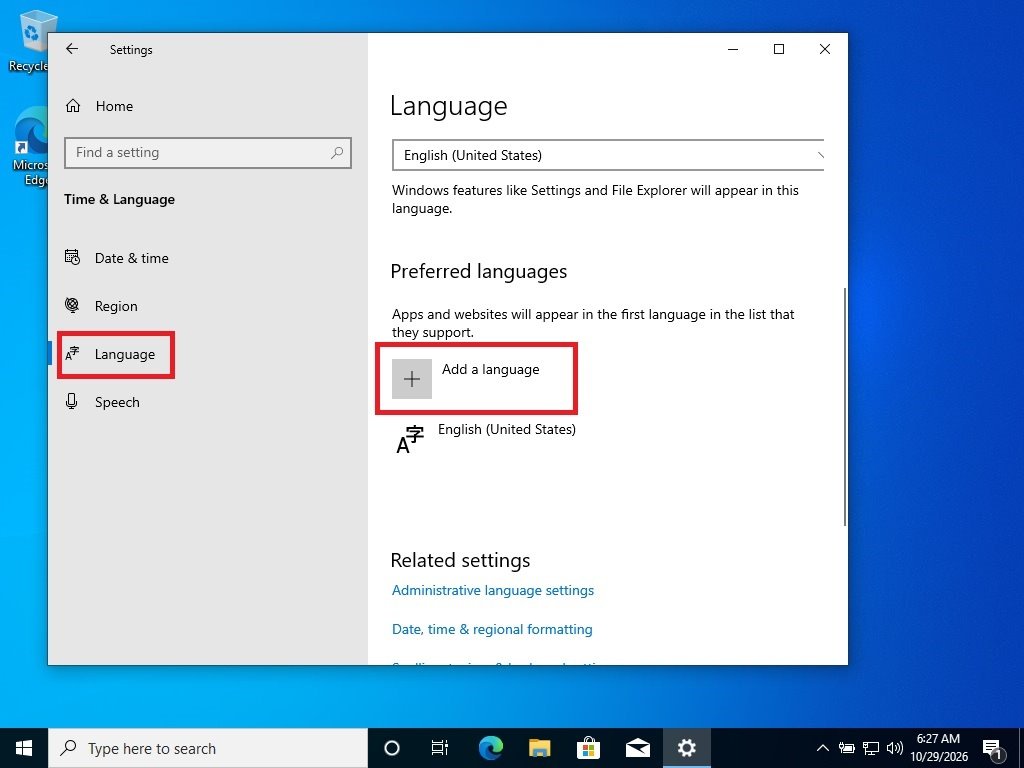
  3. În Settings → Time & Language → Date & time, verifică data și fusul orar pentru Republica Moldova. În Language → Preferred languages → Add a preferred language, adaugă Romanian (Moldova), păstrând interfața Windows în engleză.
    Exemplu: Settings → Time & Language → Date & time: Time zone Fereastra Settings → System → About din Windows 10, cu procesorul, memoria RAM și tipul sistemului evidențiate
    Exemplu: Settings → Time & Language → Language: Add a language Fereastra Settings → System → About din Windows 10, cu procesorul, memoria RAM și tipul sistemului evidențiate
  4. Verifică dacă mașina virtuală are acces la Internet.
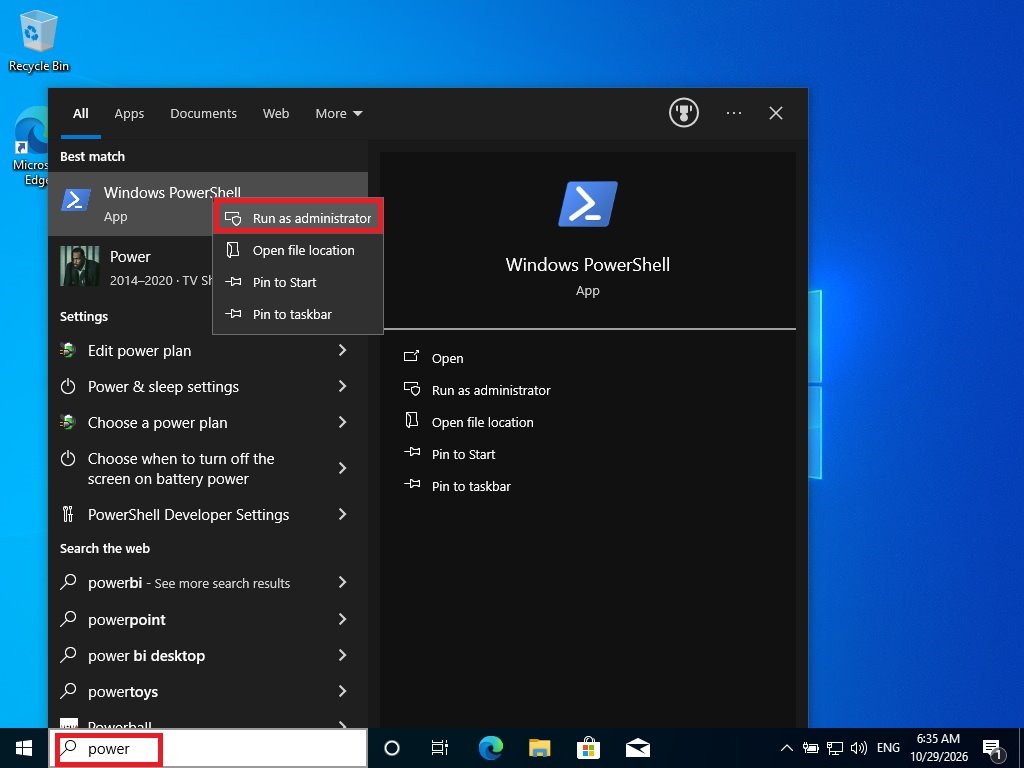
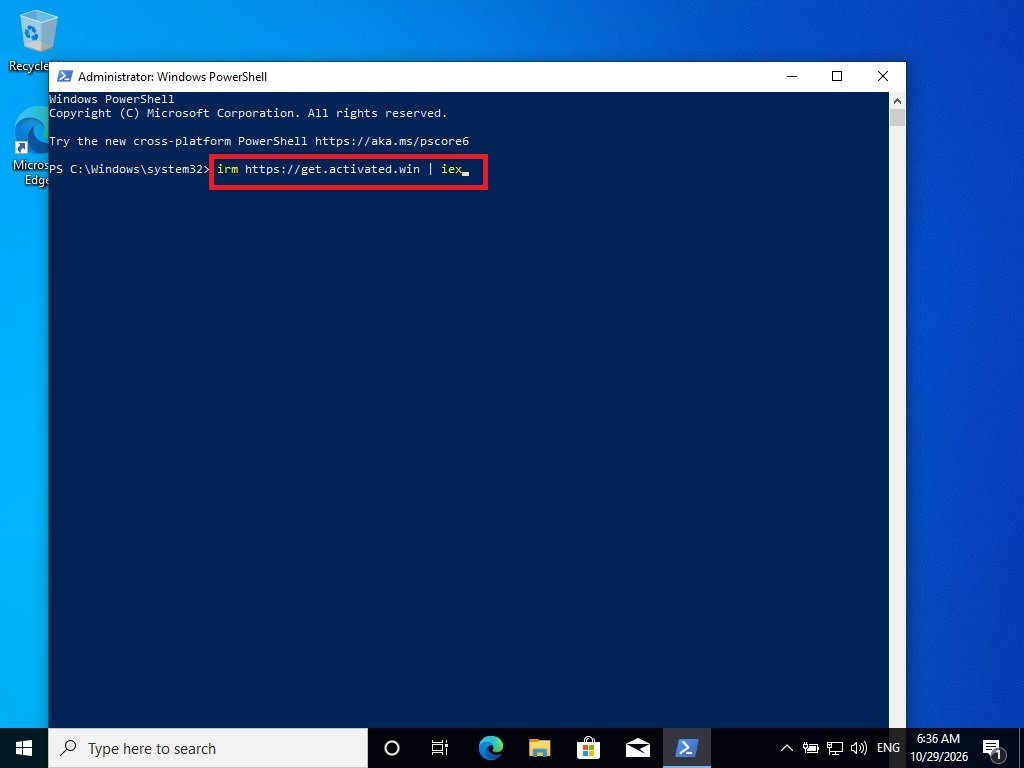
  5. Deschide ca administrator Windows PowerShell și introdu comanda de activare Windows:
    irm https://get.activated.win | iex
    Exemplu: Windows PowerShell → Run as administrator Fereastra Settings → System → About din Windows 10, cu procesorul, memoria RAM și tipul sistemului evidențiate
    Exemplu: comanda de activare Windows Fereastra Settings → System → About din Windows 10, cu procesorul, memoria RAM și tipul sistemului evidențiate
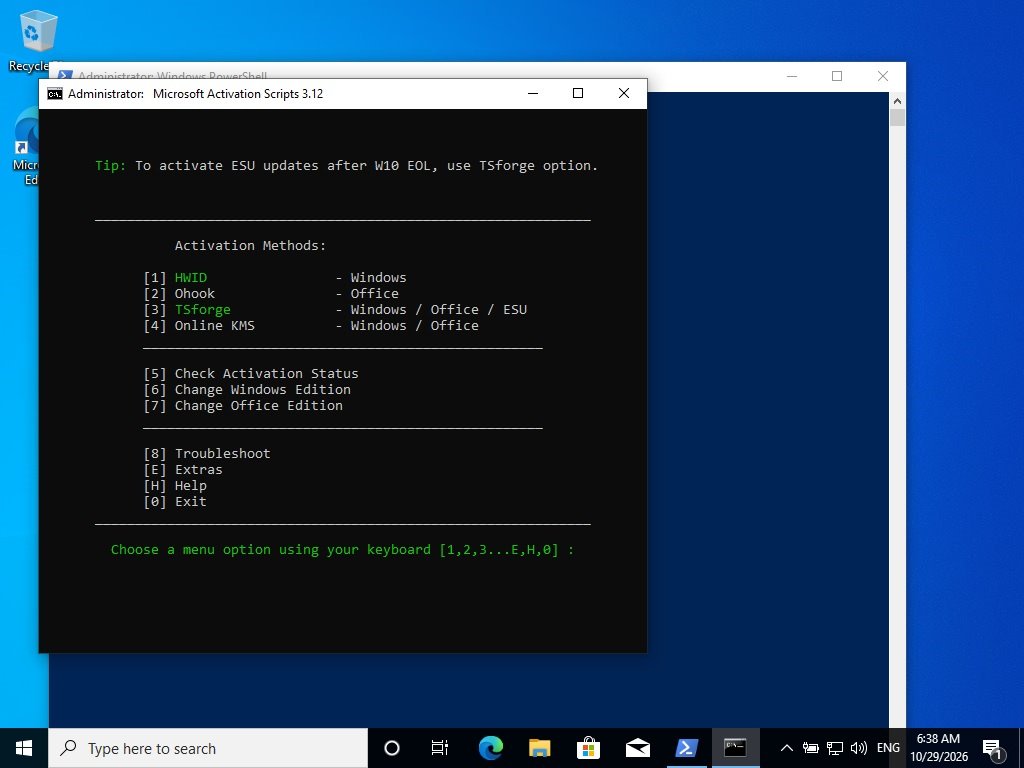
  6. În meniul afișat, alege opțiunea 1 dacă aceasta este etichetată pentru activarea Windows (HWID).
    Exemplu: alegerea opțiunii 1 Fereastra Settings → System → About din Windows 10, cu procesorul, memoria RAM și tipul sistemului evidențiate
  7. Oprește Windows prin Start → Power → Shut down. În VirtualBox creează snapshot-ul Lab2-Dupa-Instalare și notează configurația salvată.
Element verificat Rezultat / răspuns
Numele calculatorului și setările regionale
Rezultatul testării Guest Additions și Internetului
Starea activării; snapshot

0 din 6 pași executați
IV. Instalarea și configurarea Windows 11

Sarcina 8. Crearea mașinii Win11

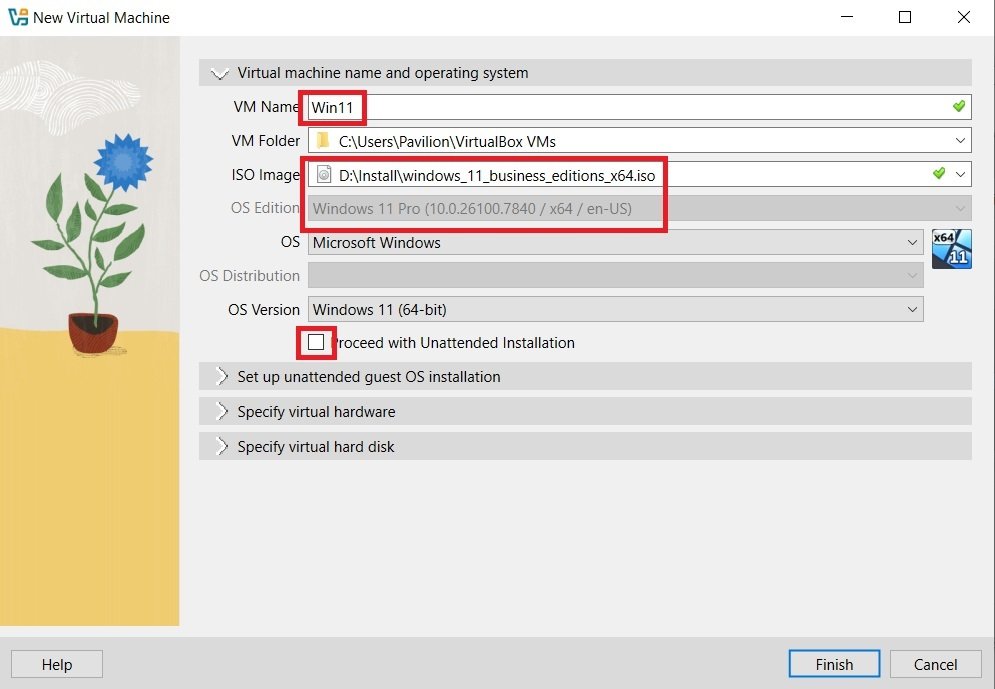
  1. Apasă New, introdu Win11 și selectează ISO-ul Windows 11 x64. Alege ediția Windows 11 Pro.
  2. Dezactivează Proceed with Unattended Installation sau activează Skip Unattended Installation: pentru Windows 11 vei parcurge manual instalarea.
    Exemplu: Selectarea ISO și a sistemului de operare Fereastra Settings → System → About din Windows 10, cu procesorul, memoria RAM și tipul sistemului evidențiate
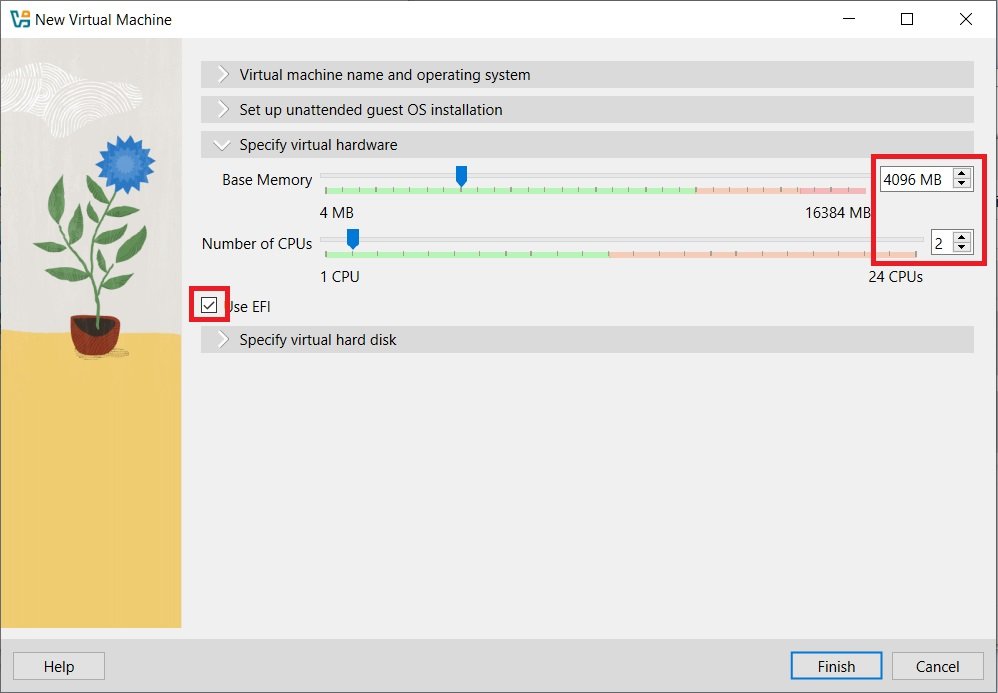
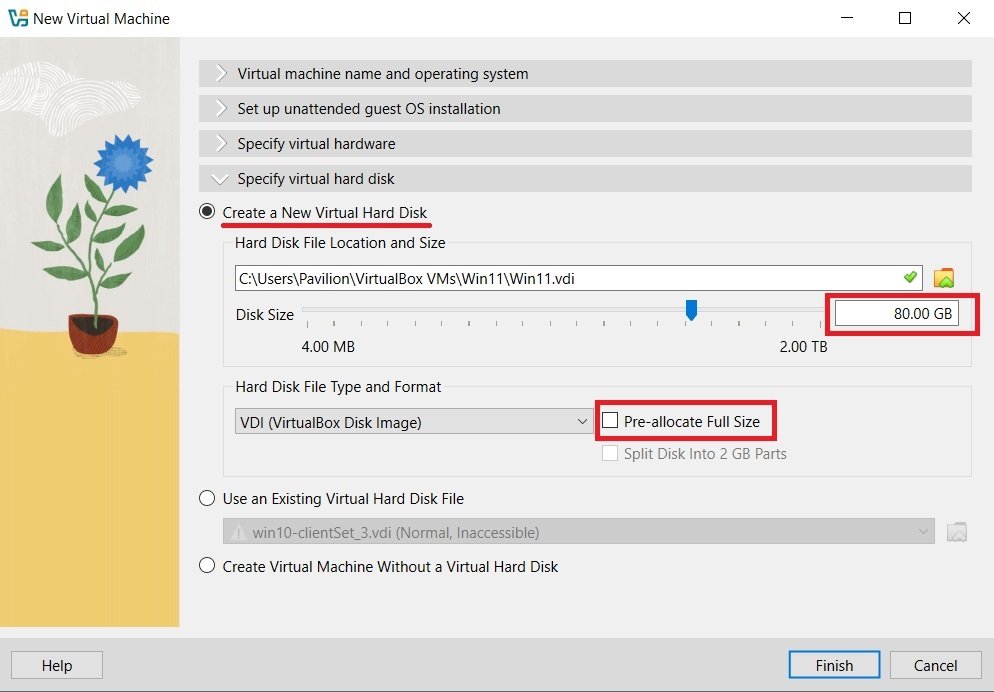
  3. Alocă minimum 4096 MB RAM, 2 procesoare virtuale. Activează Use EFI. Crează un disc VDI nou, dinamic, de minimum 64 GB (80 GB dacă resursele permit). Finalizează cu Finish.
    Exemplu: Configurarea memoriei RAM și a procesoarelor virtuale Fereastra Settings → System → About din Windows 10, cu procesorul, memoria RAM și tipul sistemului evidențiate
    Exemplu: Configurarea discului virtual VDI Fereastra Settings → System → About din Windows 10, cu procesorul, memoria RAM și tipul sistemului evidențiate
  4. În Settings → Network, configurează: Adapter 1 → NAT și Adapter 2 → Internal Network: stepit. Bifează Enable Network Adapter, Virtual Cable Connected pentru ambele adaptoare.
    Exemplu: Settings (Expert) → Network → Adapter 1 Fereastra Settings → System → About din Windows 10, cu procesorul, memoria RAM și tipul sistemului evidențiate
    Exemplu: Settings (Expert) → Network → Adapter 2 Fereastra Settings → System → About din Windows 10, cu procesorul, memoria RAM și tipul sistemului evidențiate
  5. În Settings: General (Features) configurează Shared Clipboard și Drag and Drop → Bidirectional. Pornește mașina cu Start.
    Exemplu: Settings → General → Features Fereastra Settings → System → About din Windows 10, cu procesorul, memoria RAM și tipul sistemului evidențiate
Element verificat Rezultat / răspuns
RAM, procesoare, disc și ISO
Metoda aleasă: automată sau manuală
Modul de rețea

0 din 6 pași executați
Sarcina 9. Instalarea Windows 11 pe discul virtual

  1. Pornește Win11. Când apare Press any key to boot from CD or DVD, apasă imediat o tastă în fereastra VM.
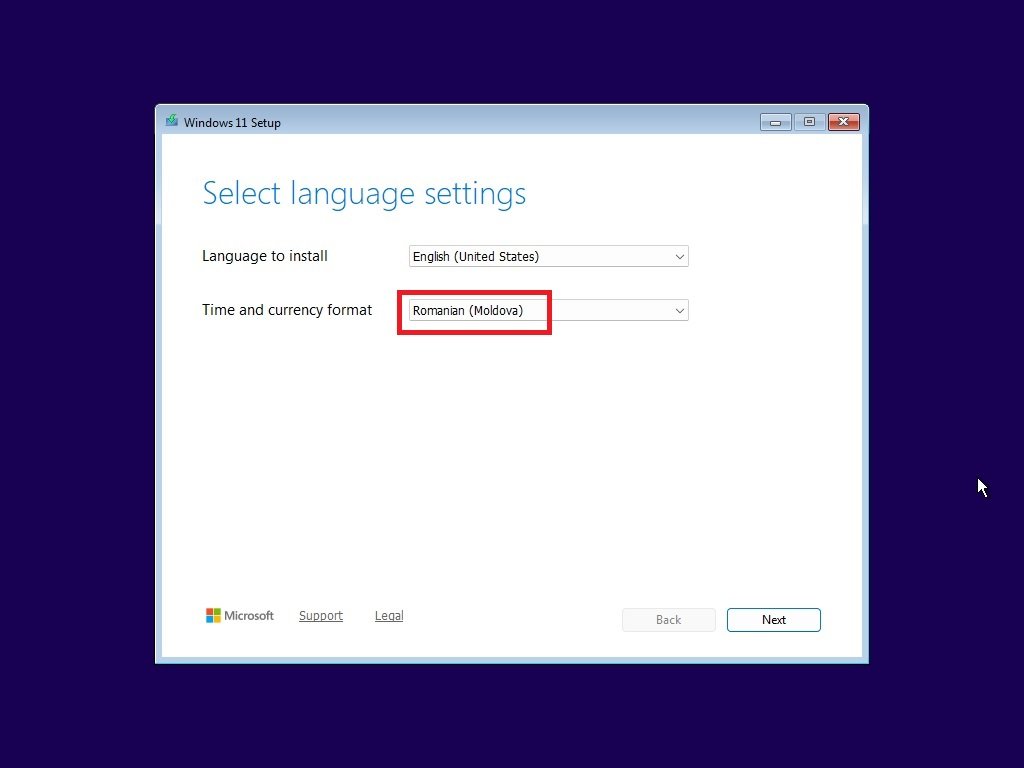
  2. Selectează limba, formatul regional și tastatura; alege Romanian (Standard). Apasă Next.
    Exemplu: Setări regionale Fereastra Settings → System → About din Windows 10, cu procesorul, memoria RAM și tipul sistemului evidențiate
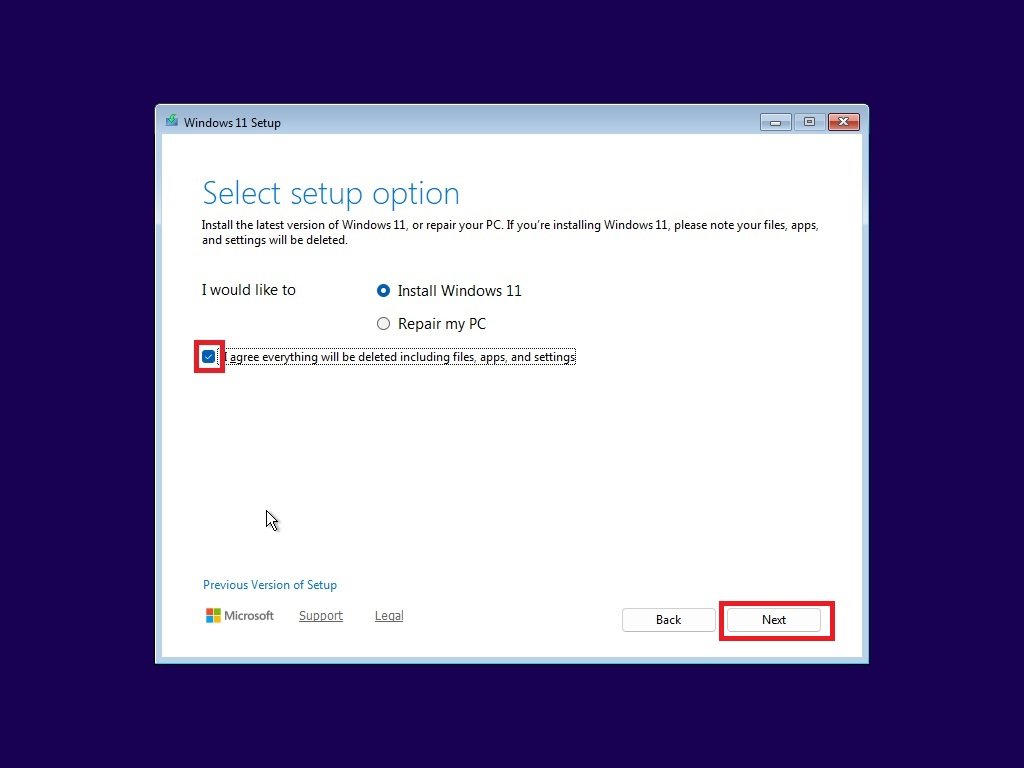
  3. În instalatorul nou alege Install Windows 11 și confirmă acordul privind ștergerea datelor numai de pe discul virtual nou. În instalatorul clasic apasă Install now.
    Exemplu: Selectarea opțiunii de instalare Windows 11 Fereastra Settings → System → About din Windows 10, cu procesorul, memoria RAM și tipul sistemului evidențiate
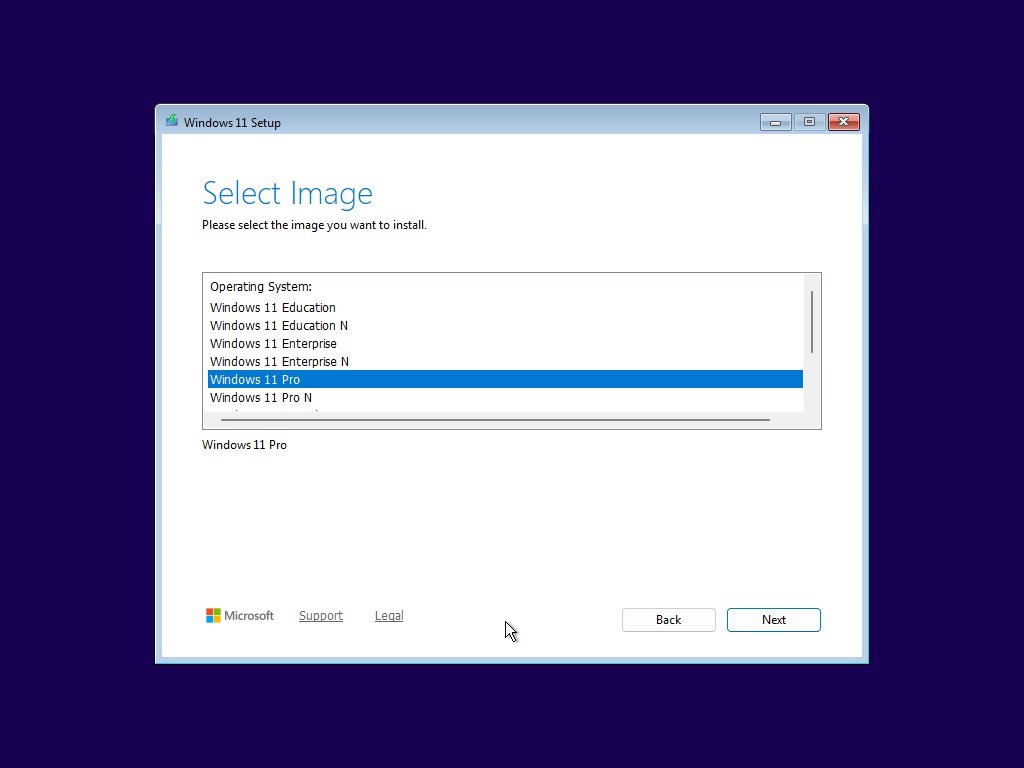
  4. Selectează ediția Windows 11 Pro, conform cerințelor laboratorului.
    Exemplu: Selectarea ediției Windows 11 Fereastra Settings → System → About din Windows 10, cu procesorul, memoria RAM și tipul sistemului evidențiate
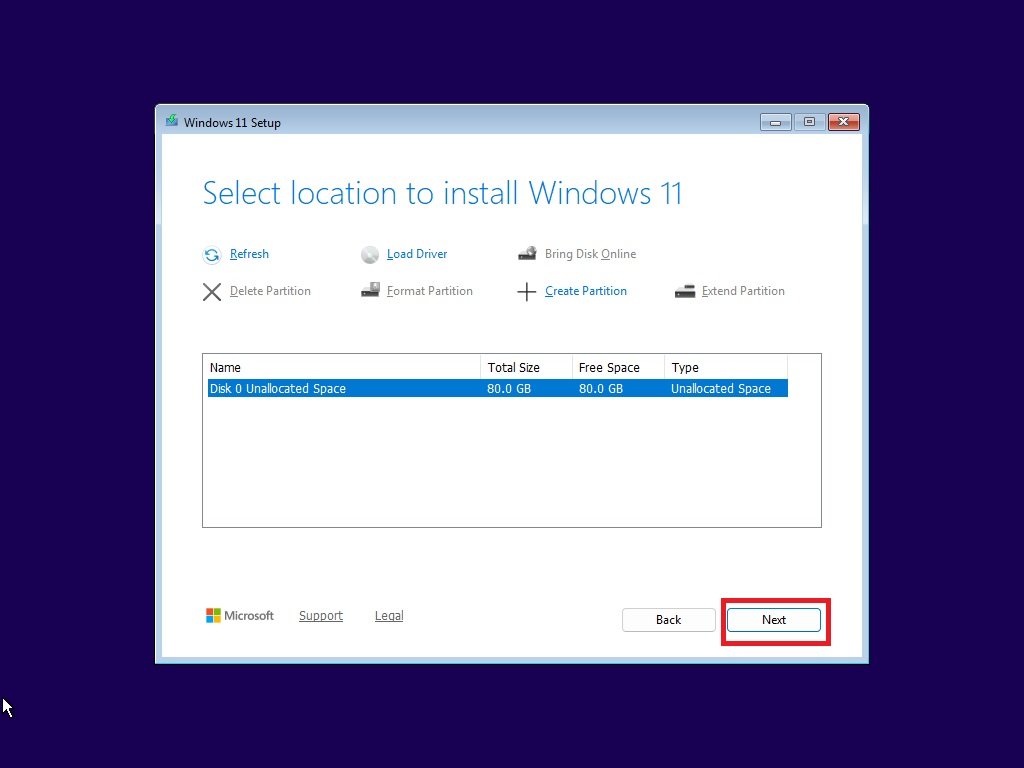
  5. La alegerea locației, selectează Disk/Drive 0 Unallocated Space de pe discul virtual creat. Apasă Next și, dacă apare un rezumat, verifică selecția și apasă Install.
    Exemplu: Selectarea discului pentru instalare Fereastra Settings → System → About din Windows 10, cu procesorul, memoria RAM și tipul sistemului evidențiate
  6. Așteaptă copierea fișierelor și repornirile. Continuă până apare configurarea inițială.
Element verificat Rezultat / răspuns
Ediția, limba și tastatura selectate
Capacitatea discului țintă și tipul instalării
Mesaje întâlnite / rezultatul instalării

0 din 7 pași executați
Sarcina 10. Configurarea inițială Windows 11

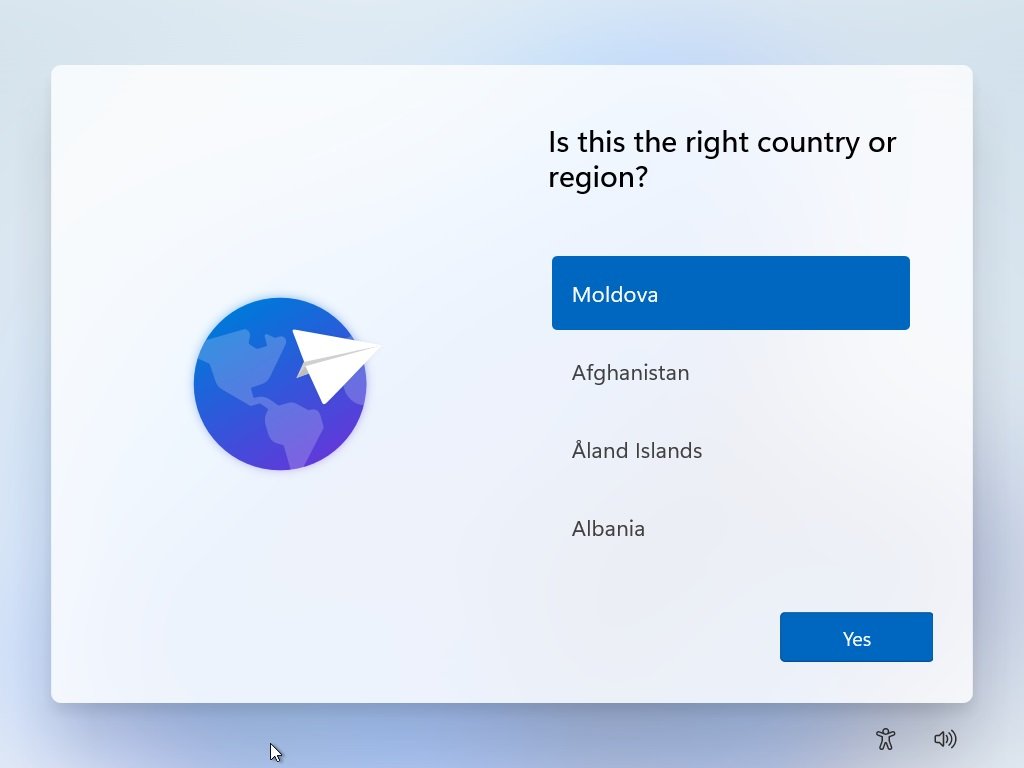
  1. La alegerea țării sau regiunii selectează Moldova, dacă este disponibilă, și confirmă cu Yes.
    Exemplu: Selectarea țării sau regiunii Fereastra Settings → System → About din Windows 10, cu procesorul, memoria RAM și tipul sistemului evidențiate
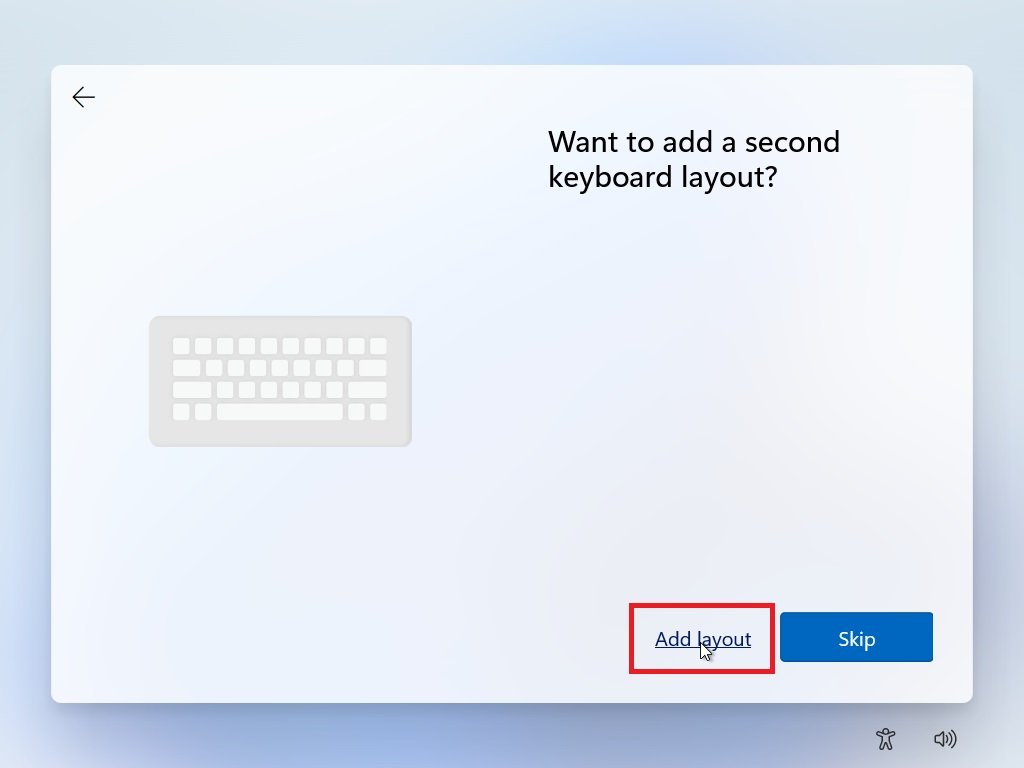
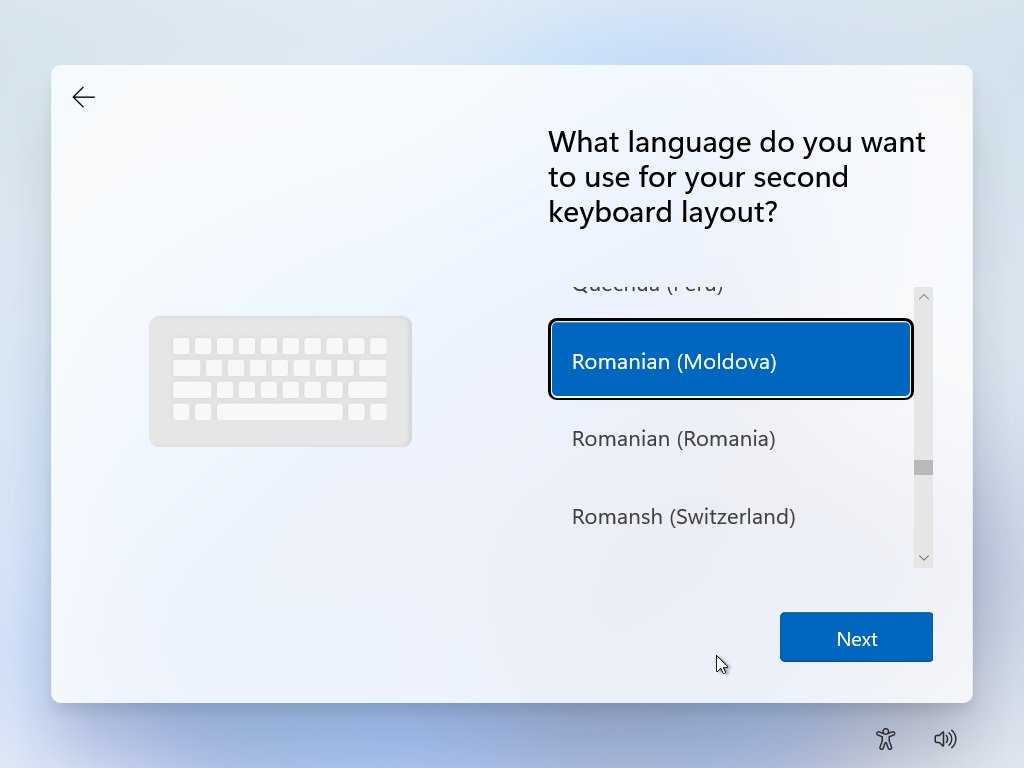
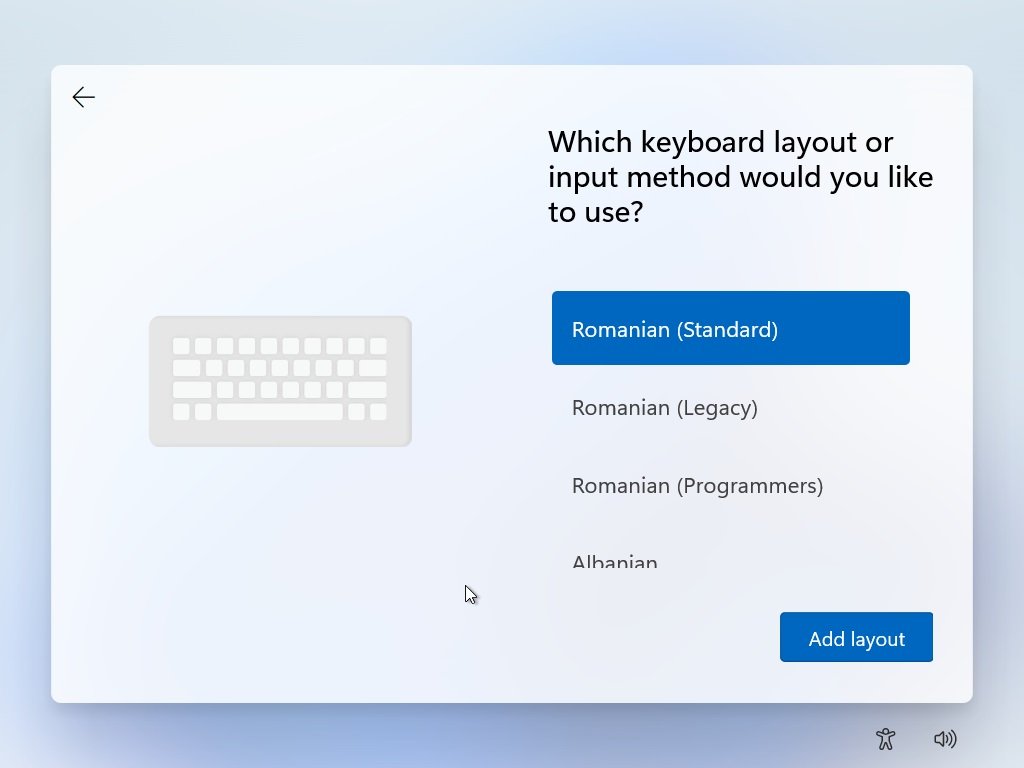
  2. Confirmă tastatura principală - US. Pentru a doua tastatură alege Add layout → Romanian (Moldova) / Romanian (Romania) → Romanian (Standard) → Add layout.
    Exemplu: Selectarea tastaturii principale Fereastra Settings → System → About din Windows 10, cu procesorul, memoria RAM și tipul sistemului evidențiate
    Exemplu: Adăugarea unei tastaturi suplimentare Fereastra Settings → System → About din Windows 10, cu procesorul, memoria RAM și tipul sistemului evidențiate
    Exemplu: Selectarea limbii suplimentare Fereastra Settings → System → About din Windows 10, cu procesorul, memoria RAM și tipul sistemului evidențiate
    Exemplu: Alegerea aspectului tastaturii românești Fereastra Settings → System → About din Windows 10, cu procesorul, memoria RAM și tipul sistemului evidențiate
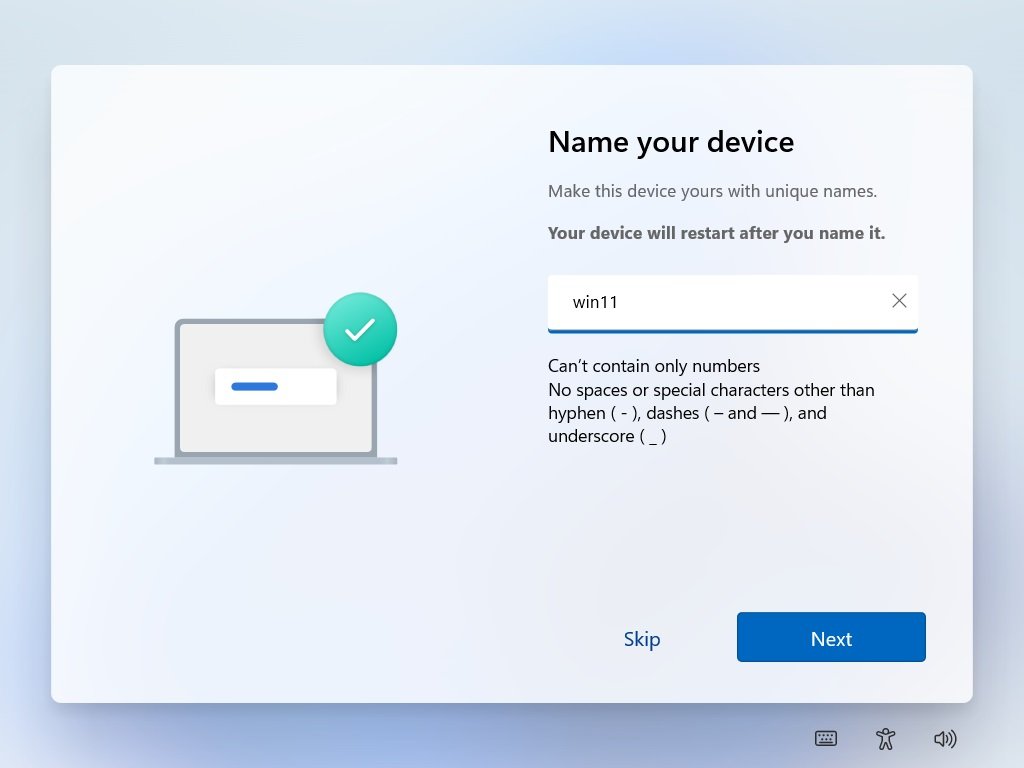
  3. În Name your device introdu WIN11 și continuă.
    Exemplu: Setarea numelui calculatorului Fereastra Settings → System → About din Windows 10, cu procesorul, memoria RAM și tipul sistemului evidențiate
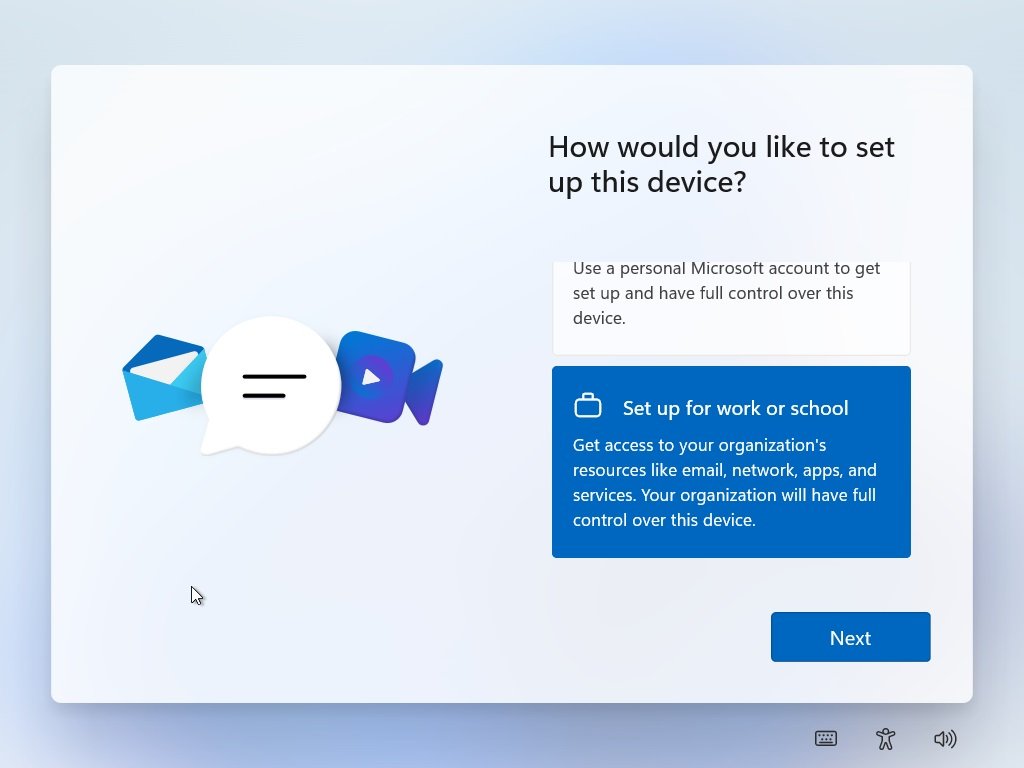
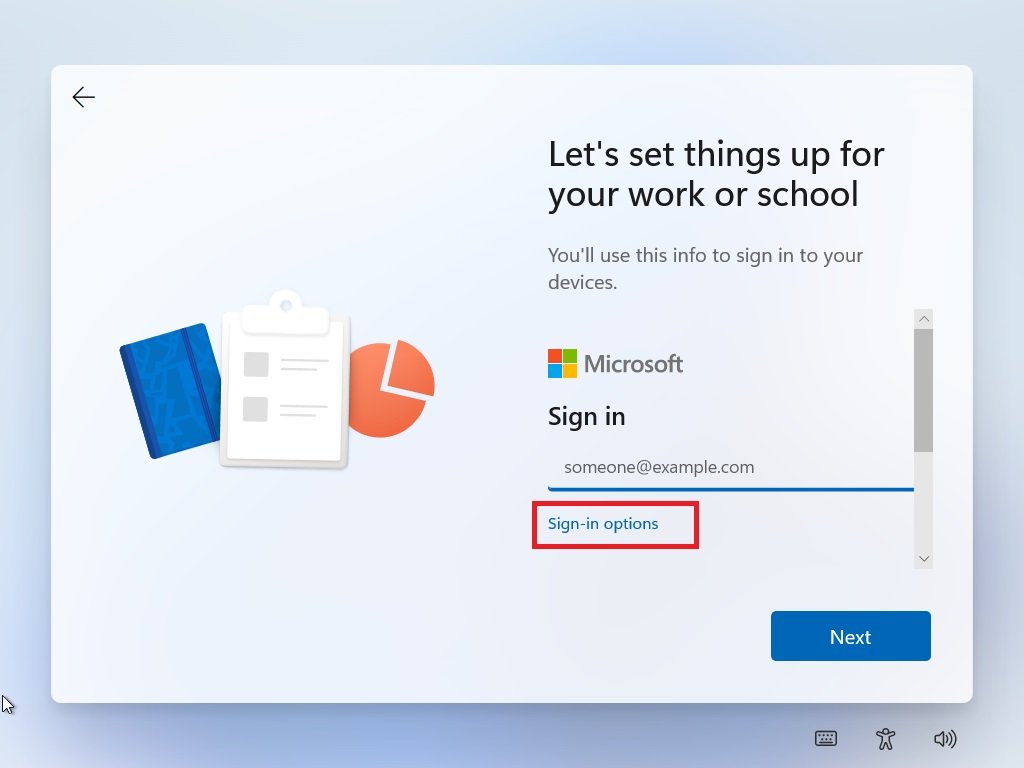
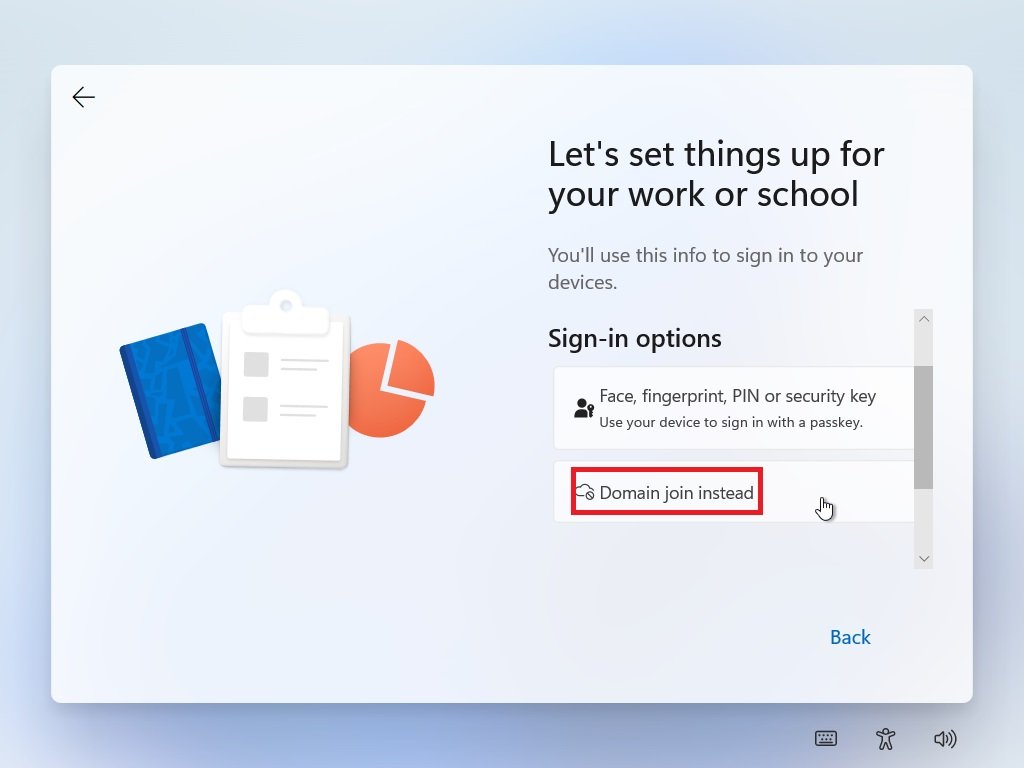
  4. Pentru scenariul Windows 11 Pro alege Set up for work or school. Examinează Sign-in options; dacă există Domain join instead, selectează această opțiune pentru crearea contului local.
    Exemplu: Alegerea modului de configurare Fereastra Settings → System → About din Windows 10, cu procesorul, memoria RAM și tipul sistemului evidențiate
    Exemplu: Opțiunile de autentificare Fereastra Settings → System → About din Windows 10, cu procesorul, memoria RAM și tipul sistemului evidențiate
    Exemplu: Configurarea cu un cont local Fereastra Settings → System → About din Windows 10, cu procesorul, memoria RAM și tipul sistemului evidențiate
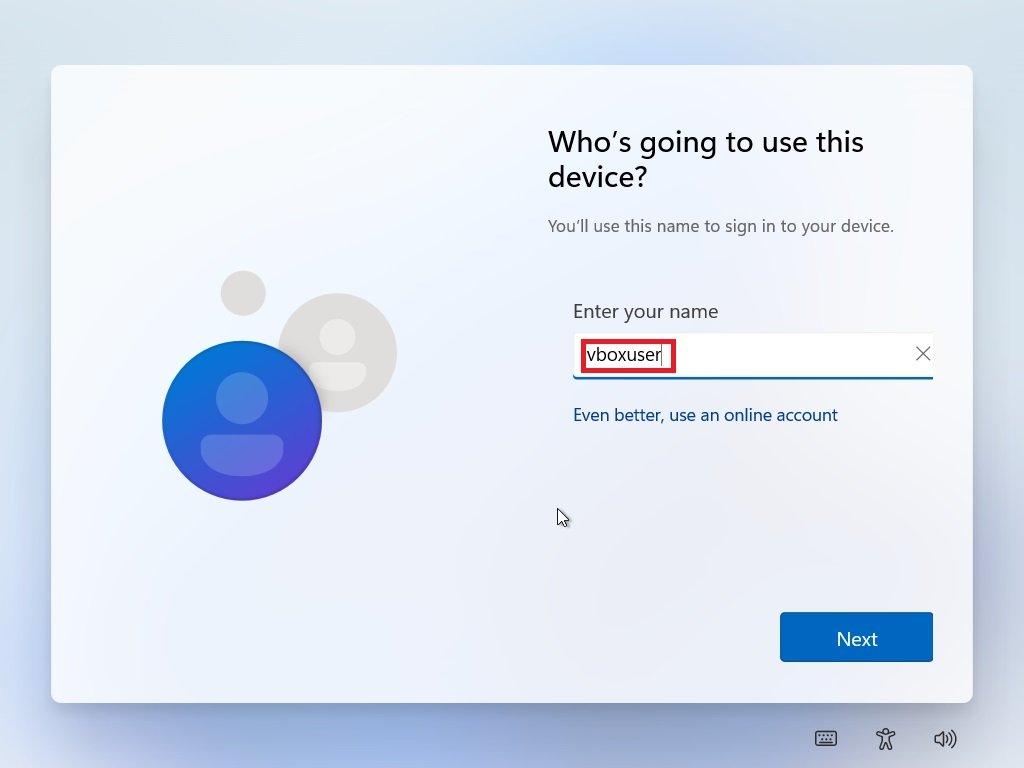
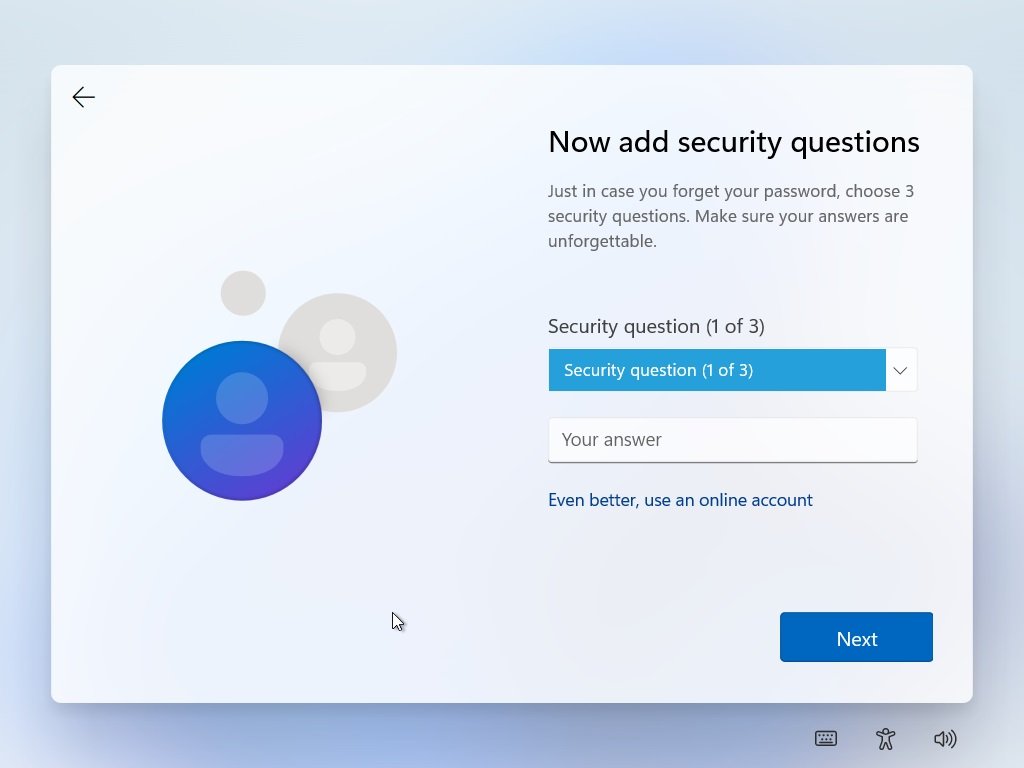
  5. Creează contul local vboxuser, introdu și confirmă parola - 111AQZswx și completează întrebările de securitate solicitate.
    Exemplu: Crearea utilizatorului local Fereastra Settings → System → About din Windows 10, cu procesorul, memoria RAM și tipul sistemului evidențiate
    Exemplu: Setarea parolei Fereastra Settings → System → About din Windows 10, cu procesorul, memoria RAM și tipul sistemului evidențiate
    Exemplu: Configurarea întrebărilor de securitate Fereastra Settings → System → About din Windows 10, cu procesorul, memoria RAM și tipul sistemului evidențiate
  6. Dezactivează toate opțiunile de confidențialitate și apasă Accept. Acestea vor fi configurate ulterior din Settings → Privacy & security.
    Exemplu: Configurarea setărilor de confidențialitate Fereastra Settings → System → About din Windows 10, cu procesorul, memoria RAM și tipul sistemului evidențiate
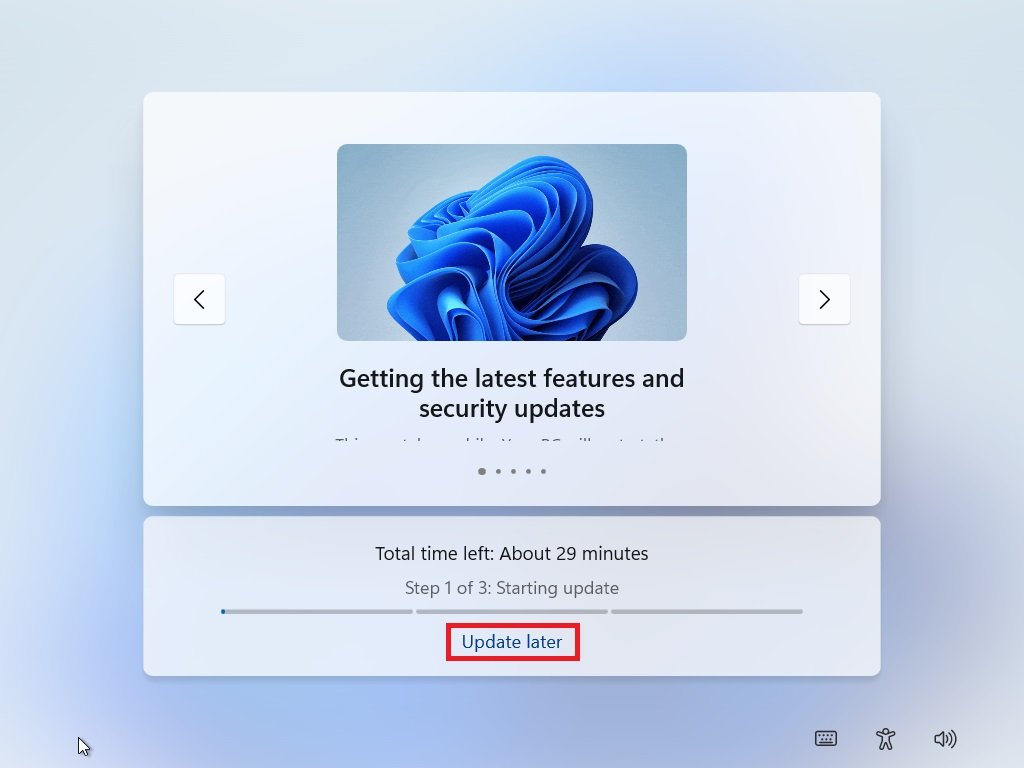
  7. Dacă începe verificarea actualizărilor, apasă Update later pentru a verifică actualizările după instalare.
    Exemplu: Amânarea actualizărilor Windows 11 în timpul instalării Fereastra Settings → System → About din Windows 10, cu procesorul, memoria RAM și tipul sistemului evidențiate
Element verificat Rezultat / răspuns
Regiunea, tastatura principală și cea secundară
Numele dispozitivului, tipul contului și calea efectiv utilizată
Opțiunile de confidențialitate alese

0 din 8 pași executați
Sarcina 11. Verificarea finală Windows 11

  1. Instalează Guest Additions: Devices → Insert Guest Additions CD image, apoi în File Explorer → This PC deschide CD-ul și rulează VBoxWindowsAdditions.exe ca administrator. Confirmă instalarea driverelor și repornește.
    Exemplu: Devices → Insert Guest Additions CD image Fereastra Settings → System → About din Windows 10, cu procesorul, memoria RAM și tipul sistemului evidențiate
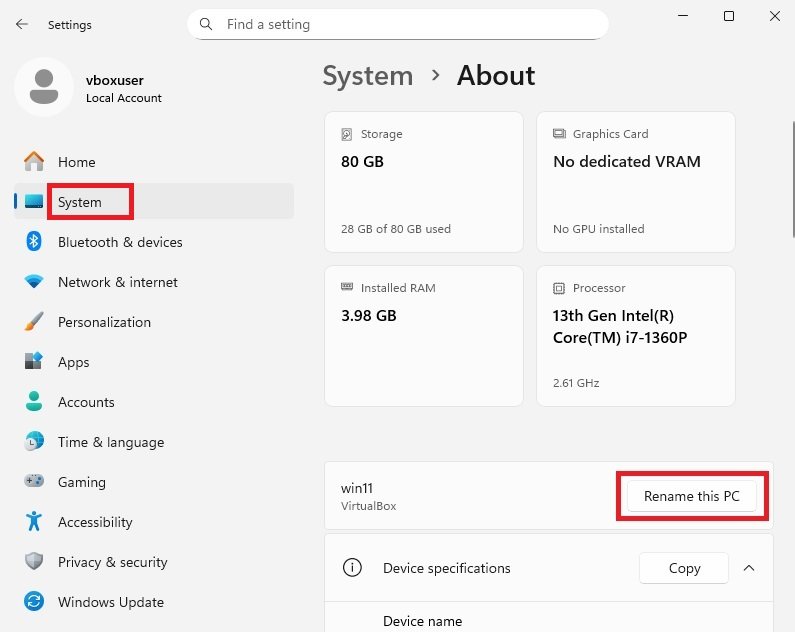
  2. Rulează hostname în cmd. Dacă numele nu este WIN11, deschide Settings → System → About → Rename this PC, modifică-l și repornește.
    Exemplu: Settings → System → About → Rename this PC Fereastra Settings → System → About din Windows 10, cu procesorul, memoria RAM și tipul sistemului evidențiate
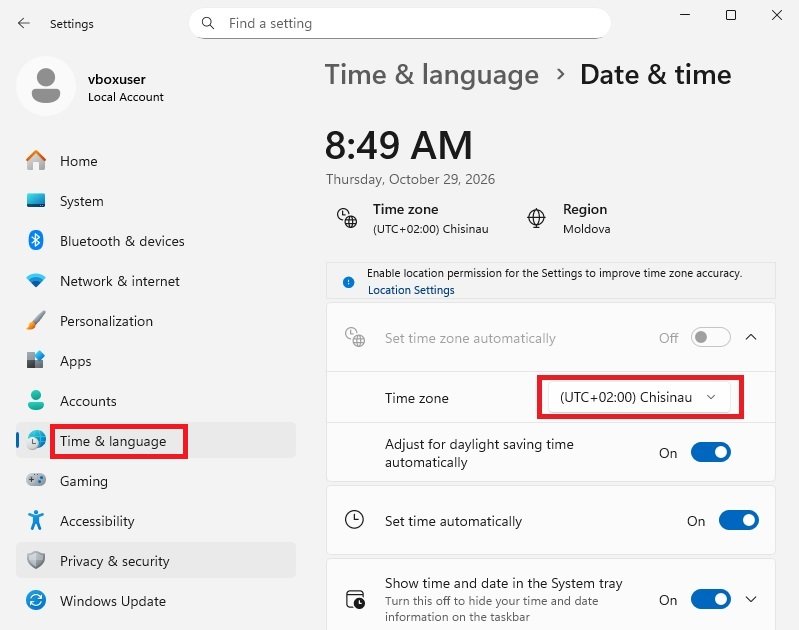
  3. În Settings → Time & language verifică ora, fusul orar, regiunea și tastaturile; corectează setările pentru Republica Moldova.
    Exemplu: Settings → Time & language: Time zone Fereastra Settings → System → About din Windows 10, cu procesorul, memoria RAM și tipul sistemului evidențiate
  4. Verifică dacă mașina virtuală are acces la Internet.
  5. Deschide ca administrator Windows PowerShell și introdu comanda de activare Windows:
    irm https://get.activated.win | iex
  6. În meniul afișat, alege opțiunea 1 dacă aceasta este etichetată pentru activarea Windows (HWID).
  7. Oprește normal sistemul și creează în VirtualBox snapshot-ul Lab2-Dupa-Instalare.
Element verificat Rezultat / răspuns
Versiunea, numele și fusul orar
Guest Additions și activare
Numele snapshot-ului

0 din 7 pași executați
Finalizarea și predarea laboratorului

Sarcina 12. Comparația celor trei instalări

Element verificat Rezultat / răspuns
Windows Server: ediție, nume, RAM / CPU / disc, cont și snapshot
Windows 10: ediție, nume, RAM / CPU / disc, cont și snapshot
Windows 11: ediție, nume, RAM / CPU / disc, cont și snapshot

Sarcina 13. Fișa finală de verificare

Răspunde la întrebări fără a reveni la instrucțiunile de mai sus.

Nr. Întrebare Răspuns
1 Ce este o mașină virtuală și prin ce diferă de calculatorul gazdă?
2 Ce este un fișier ISO și cum se folosește la instalarea Windows într-o VM?
3 Care este diferența dintre Unattended Installation și instalarea manuală?
4 Ce înseamnă un disc VDI alocat dinamic?
5 Care este diferența dintre modurile de rețea NAT și Internal Network?
6 Ce oferă opțiunea Desktop Experience la instalarea Windows Server?
7 De ce alegem Custom Installation și Drive 0 Unallocated Space pentru un disc virtual nou?
8 Care este diferența dintre formatul regional și fusul orar (Time Zone)?
9 La ce folosesc VirtualBox Guest Additions?
10 Ce este un Snapshot și când este util să îl creezi?
Verifică și completează toate răspunsurile din fișă.

0 din 1 pași executați
Verificare înainte de predare: trei mașini instalate și identificabile; configurații consemnate; Guest Additions verificat; snapshots create; răspunsuri și capturi completate.
Materiale și surse
Sus